Un Estudio nuevo, con emojis, pegatinas y mucho más fácil de manejar
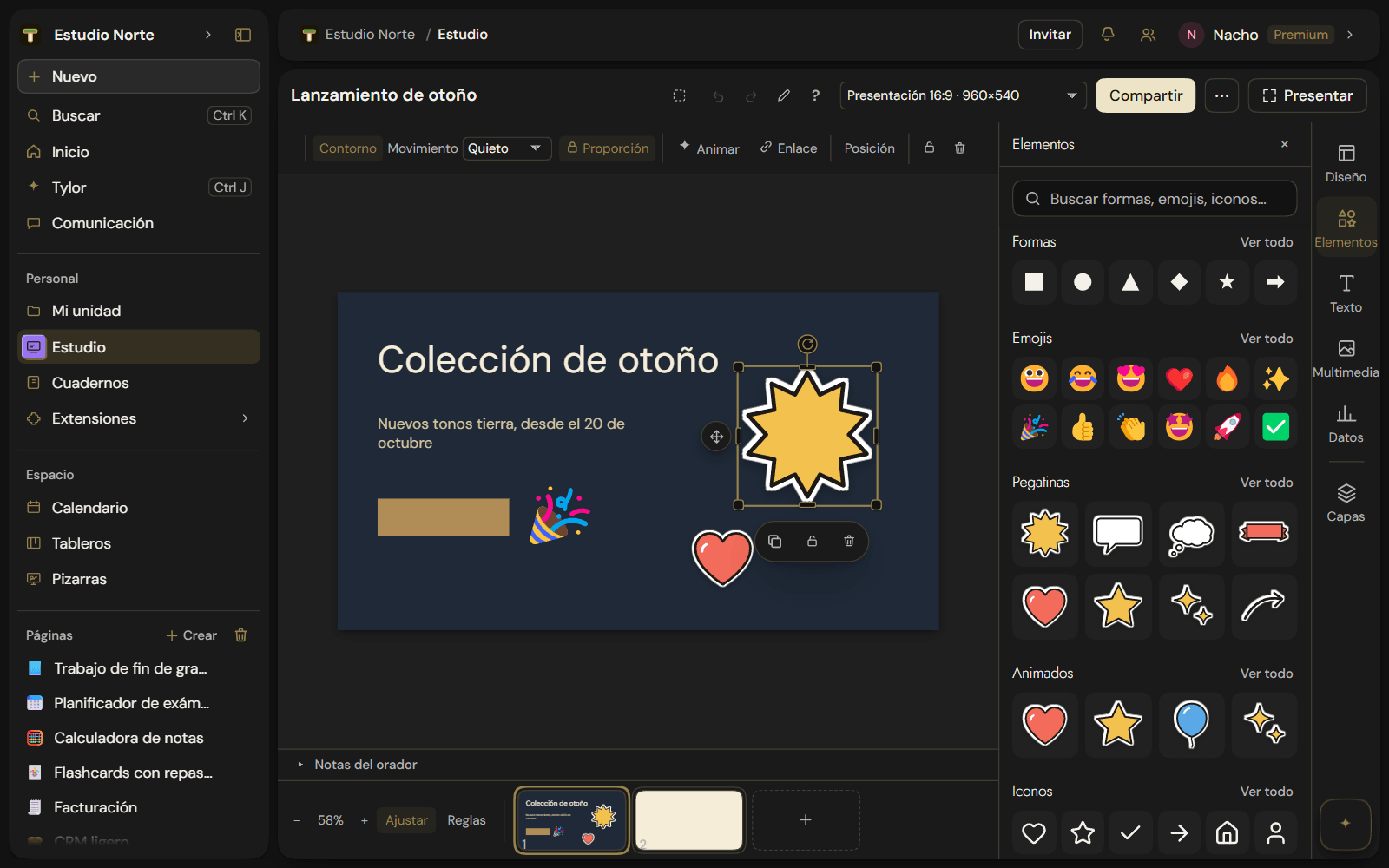
El Estudio se reorganiza para que todo esté a uno o dos clics. Ahora hay emojis, pegatinas, iconos y animaciones, ocho tiradores para dar forma a cualquier cosa y las propiedades arriba, sin tapar lo que editas.
Nuevo
- Emojis, iconos y pegatinas. En Elementos hay 1.591 emojis, 1.942 iconos y 24 pegatinas con contorno blanco, con un buscador arriba que busca en todo a la vez y en español: escribe «fiesta» o «corazón». Lo último que usaste sale arriba.
- Animados. Cualquier elemento puede moverse mientras se ve: flotar, latir, balancearse, girar, rebotar o brillar. Está en Animar › Mientras se ve, y en Elementos › Animados hay pegatinas y emojis listos para usar.
- Un carril más claro. Diseño, Elementos, Texto, Multimedia, Datos y Capas. En Multimedia están tus últimas imágenes, para volver a usarlas con un clic. En serie está ahora dentro de Datos.
- Ocho tiradores. Redimensiona desde cualquier esquina o lado, también con el elemento girado; mientras tanto ves la medida o el ángulo. Con varios elementos seleccionados, un marco común los escala juntos.
Mejoras
- Las propiedades, arriba. Las opciones del elemento seleccionado van en una fila encima del lienzo y ya no tapan lo que editas. Sin nada seleccionado, esa fila enseña lo de la página: disposición, paleta, fondo y transición.
- Arrastrar imágenes. Las imágenes se mueven arrastrándolas, como cualquier elemento. Además, puedes soltar imágenes desde tu ordenador directamente en el lienzo.
- Más atajos. T añade un texto, Alt al arrastrar duplica, Ctrl+G agrupa, Ctrl+] y Ctrl+[ ordenan las capas, y Tab recorre los elementos. Pulsa ? para ver todos.
- Nada se pierde. Si te quedas sin conexión, la cabecera avisa con Sin guardar y tus cambios se guardan solos al volver la red.
- Arreglado: un elemento movido varias veces seguidas podía volver a una posición anterior al deseleccionarlo.
Consulta el Estudio.