
Módulos
Estudio
El Estudio es la herramienta de diseño de Tylode para presentaciones, documentos, publicaciones para redes sociales e impresos. Empiezas desde un formato o una plantilla, diseñas sobre un lienzo, presentas a pantalla completa y exportas a PDF, PNG o PowerPoint, con tus propios datos y con los colores y las tipografías de tu marca.
En el móvil, un diseño se abre como una lista de diapositivas a lo ancho, con Presentar arriba; toca una diapositiva para presentar desde ella. Editar abre el editor completo y Listo vuelve a la lista.
Qué es el Estudio
- Es personal. Los documentos del Estudio son tuyos, no de un espacio de trabajo. Viven en Mi unidad junto a tus archivos y te acompañan a cualquier espacio al que cambies.
- Se comparten a propósito. Nadie más ve un diseño hasta que se lo compartes con Compartir (mira Compartir un diseño).
- Funciona con el resto de Tylode. Los gráficos y las tablas pueden traer datos de tus bases de datos, y las diapositivas pueden enseñar tus páginas y tableros en vivo.
Abre Estudio en el grupo Personal de la barra lateral. Tus últimos diseños también aparecen en Inicio.
Pantalla de inicio
La pantalla de inicio tiene tres partes.
Recientes
Tus ocho últimos diseños, arriba del todo, cada uno con una miniatura de su primera página. Pulsa uno para abrirlo. Ver todos en Mi unidad te lleva a Mi unidad, donde están todos.
¿Qué quieres crear?
Elige una categoría a la izquierda: Presentación, Documento, Redes sociales, Impresión o Tamaño personalizado. Cada formato muestra su tamaño en píxeles y para qué sirve. Pulsa uno para crear un diseño en blanco con esas medidas; se abre directamente en el editor.
Redes sociales e Impresión se pueden filtrar: Todos, Instagram, Facebook, LinkedIn, X, YouTube, TikTok, Pinterest, WhatsApp y Tylode en redes; Marketing y Tarjetas y papelería en impresión.
En Tamaño personalizado, escribe el Ancho y el Alto (entre 100 y 10 000 píxeles por lado) y pulsa Crear diseño.
Plantillas en la pantalla de inicio
Diseños terminados y con contenido de ejemplo, agrupados en Presentaciones, Documentos y Currículums. Pulsa uno para crear un diseño nuevo con su contenido y cambia el texto. Los que llevan corona (👑) son diseños Premium. Básicas y guardadas por ti abre la ventana Empezar desde una plantilla (mira Plantillas).
Formatos
Hay 27 formatos: 26 tamaños fijos más uno personalizado. Los tamaños van en píxeles; los formatos de impresión se exportan a PDF con su tamaño físico real.
| Formato | Categoría | Tamaño (px) | Notas |
|---|---|---|---|
| Presentación 16:9 | Presentación | 960 × 540 | Para proyectar y compartir en pantalla |
| Presentación 4:3 | Presentación | 960 × 720 | Proyectores y pantallas antiguas |
| Documento A4 | Documento | 794 × 1123 | 210 × 297 mm, varias páginas |
| Documento Carta | Documento | 816 × 1056 | 8,5 × 11 pulgadas, varias páginas |
| Currículum | Documento | 794 × 1123 | A4, con plantillas de currículum |
| Post cuadrado | Redes sociales | 1080 × 1080 | Instagram, LinkedIn, Facebook |
| Historia 9:16 | Redes sociales | 1080 × 1920 | Stories y Reels, TikTok, WhatsApp |
| Post LinkedIn | Redes sociales | 1200 × 627 | Apaisado |
| Post X | Redes sociales | 1600 × 900 | 16:9 |
| Portada | Redes sociales | 1200 × 630 | Imagen de cabecera para enlaces |
| Post vertical 4:5 | Redes sociales | 1080 × 1350 | Feed de Instagram y Facebook |
| Post de Facebook | Redes sociales | 1200 × 630 | Apaisado |
| Portada de Facebook | Redes sociales | 1640 × 624 | Cabecera de página o perfil |
| Portada de LinkedIn | Redes sociales | 1584 × 396 | Cabecera del perfil |
| Cabecera de X | Redes sociales | 1500 × 500 | Cabecera del perfil |
| Miniatura de YouTube | Redes sociales | 1280 × 720 | Miniatura del vídeo |
| Banner de YouTube | Redes sociales | 2560 × 1440 | Cabecera del canal; lo importante, en el centro |
| Pin de Pinterest | Redes sociales | 1000 × 1500 | Vertical 2:3 |
| Póster A3 | Impresión | 1123 × 1587 | 297 × 420 mm |
| Póster A2 | Impresión | 1587 × 2245 | 420 × 594 mm |
| Flyer A5 | Impresión | 559 × 794 | 148 × 210 mm |
| Flyer A4 | Impresión | 794 × 1123 | 210 × 297 mm, una cara |
| Tarjeta de visita | Impresión | 321 × 208 | 85 × 55 mm, dos caras |
| Invitación | Impresión | 480 × 672 | 5 × 7 pulgadas, vertical |
| Postal | Impresión | 559 × 397 | 148 × 105 mm, dos caras |
| Certificado | Impresión | 1123 × 794 | A4 apaisado |
| Infografía | Impresión | 800 × 2000 | Vertical y larga, para leer desplazando |
| Tamaño personalizado | – | De 100 a 10 000 por lado | El tamaño que necesites |
El Estudio llama a las unidades de cada formato como esperarías: las presentaciones tienen diapositivas; los documentos y los impresos, páginas; los formatos de redes, diseños; y las tarjetas de visita, invitaciones y postales, caras. Los botones cambian en consecuencia (Añadir diapositiva, Añadir página, Añadir cara…).
Cambiar el formato de un diseño
El menú Formato de la barra superior del editor muestra el formato actual. Un diseño vacío se puede pasar a cualquier otro formato en todos los planes. Adaptar a otro formato un diseño que ya tiene contenido, recolocándolo todo para que encaje, es del plan Premium Premium. En los demás planes, empieza un diseño nuevo en el formato que necesites.
Plantillas
Plantillas de serie
El Estudio trae 20 plantillas pensadas para presentaciones 16:9 y documentos A4:
| Presentaciones | Documentos | Currículums |
|---|---|---|
| Pitch para inversores | Informe de proyecto | Currículum con columna lateral |
| Informe trimestral | Carta formal | Currículum clásico |
| Clase o lección | Factura | Currículum moderno con cabecera |
| Defensa de TFG o TFM | Propuesta de proyecto | Currículum técnico |
| Propuesta comercial | Acta de reunión | Currículum creativo |
| Lanzamiento de producto | Boletín o newsletter | Currículum de primer empleo |
| Bienvenida a la empresa | ||
| Portfolio creativo |
Úsalas desde la pantalla de inicio (crea un diseño nuevo) o desde el editor con Diseño, en el carril de la derecha, que abre Plantillas. En el editor, elige una plantilla y pulsa Añadir {n} páginas para añadir todas sus páginas, o Añadir esta página para una sola. Se añaden detrás de la página actual; si está vacía, ocupan su lugar. El panel solo ofrece plantillas que encajan con el tamaño del lienzo actual.
Diseños Premium Premium
Diez diseños más elaborados, marcados con 👑. Puedes verlos en cualquier plan; para usarlos hace falta Premium.
- Presentaciones: Informe anual de empresa, Presentación de marca de lujo, Plan de marketing anual, Lección universitaria visual.
- Documentos: Propuesta comercial de agencia, Dossier de servicios, Informe ejecutivo con datos.
- Currículums: Currículum de alta dirección, Currículum sanitario y de investigación, Currículum de chef.
Empezar desde una plantilla y Mis plantillas
Básicas y guardadas por ti, en la pantalla de inicio, abre Empezar desde una plantilla:
- Para empezar en blanco: cuatro presentaciones 16:9 sencillas (Presentación de proyecto, Informe, Clase y Mínima) hechas con disposiciones y paletas.
- Mis plantillas: los diseños que has guardado como plantilla, marcados como Guardada por ti.
Para guardar las tuyas, abre un diseño y elige Exportar y más → Guardar como plantilla. Se guarda una copia como plantilla; el original se queda donde está. Al pulsar una plantilla se crea un diseño nuevo con su contenido.
El editor
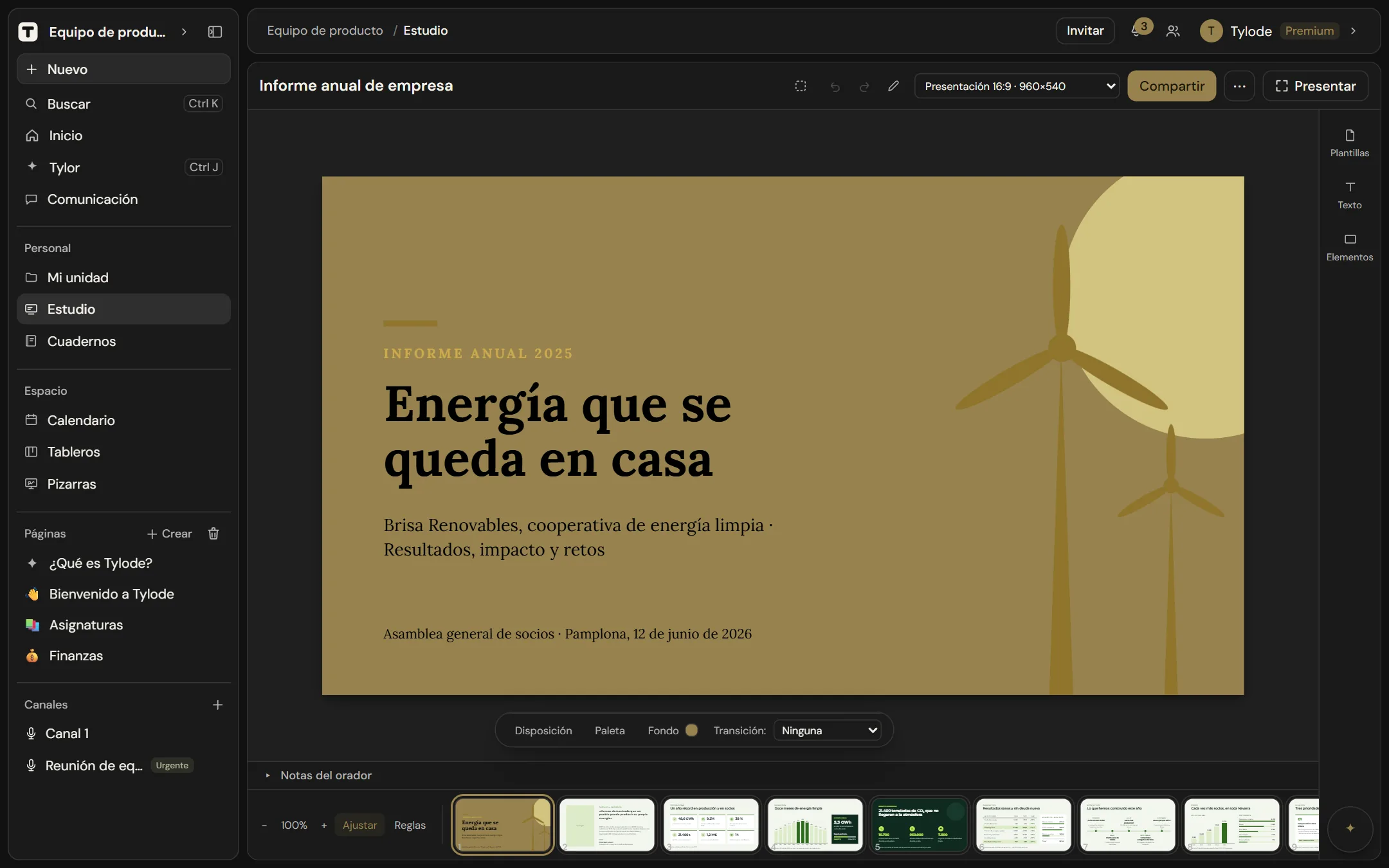
El editor tiene el lienzo en el centro y, justo encima, una fila con las propiedades de lo que tienes seleccionado. Abajo, una barra con las miniaturas de las diapositivas o páginas, el zoom y las reglas. A la derecha, el carril con Diseño, Elementos, Texto, Multimedia, Datos y Capas. Arriba, una barra con deshacer y rehacer, Dibujar, la ? de los atajos, Formato, Compartir, Exportar y más (⋯) y Presentar.
Para dejarle sitio al lienzo, la barra lateral de Tylode se pliega al abrir un diseño. Ábrela con el botón de arriba a la izquierda si la necesitas; al salir del editor vuelve como la tenías.
Todo se guarda solo mientras trabajas. Si otra persona cambia a la vez otra cosa del mismo elemento (tú lo mueves y ella le cambia el color), se guardan las dos. Si un cambio no se puede guardar (por ejemplo, porque te has quedado sin conexión), arriba aparece Sin guardar. El Estudio lo vuelve a intentar solo cada pocos segundos y en cuanto vuelve la red. Mientras se vea el aviso, cerrar la pestaña o salir te pide confirmación.
Diapositivas y páginas
Usa la tira de miniaturas para moverte entre diapositivas o páginas. Añadir diapositiva, Duplicar diapositiva y Eliminar diapositiva (o página, diseño o cara, según el formato) las gestionan; arrastra una miniatura para cambiar el orden. Un diseño siempre conserva al menos una.
Página en blanco
Una página vacía te dice por dónde empezar, con tres botones en el centro del lienzo:
- Añadir texto: pone un cuadro de texto.
- Subir una imagen: elige una imagen de tu ordenador.
- Ver elementos: abre Elementos en el carril.
También puedes arrastrar imágenes desde tu ordenador y soltarlas sobre el lienzo, en cualquier página, esté vacía o no. Se suben a Mi unidad y entran en la página. Lo que no sea una imagen se ignora.
El carril
El carril está a la derecha del editor. Cada botón abre su panel a la izquierda del carril, que sigue a la vista para que puedas saltar de uno a otro sin cerrar nada.
| Botón | Qué abre |
|---|---|
| Diseño | Plantillas: diseños terminados para añadir a tu documento (mira Plantillas). |
| Elementos | Formas, emojis, pegatinas, iconos y marcos, con buscador. |
| Texto | Estilos de texto, estilos con efecto y combinaciones de fuentes. |
| Multimedia | Imágenes, vídeos, audio y Tus imágenes. |
| Datos | Tablas, gráficos, códigos QR, páginas, tableros y bases de datos de Tylode, y En serie. |
| Capas | Enseña u oculta el panel de capas (mira Capas). |
Elementos
Si el kit de marca de tu espacio tiene logotipo o firma, arriba aparece Tu marca con Logotipo y Firma para ponerlos con un clic.
Debajo está el buscador (Buscar formas, emojis, iconos…). Busca a la vez en las formas, los emojis, las pegatinas y los iconos. Dentro de una sección, busca solo en ella.
Después vienen Usados recientemente (lo último que has puesto en este navegador) y estas secciones, cada una con Ver todo para ver la lista entera:
| Sección | Qué tiene |
|---|---|
| Formas | Rectángulo, Elipse, Triángulo, Rombo, Estrella, Flecha y Línea. |
| Emojis | 1.593 emojis, agrupados en Caras y emociones, Personas, Animales y naturaleza, Comida y bebida, Viajes y lugares, Actividades, Objetos, Símbolos y Banderas. Búscalos por su nombre en español. Los de personas y manos tienen tono de piel: pulsa la mano junto a Emojis y elige uno de los seis; se queda elegido para la próxima vez. |
| Pegatinas | 24 dibujos con contorno blanco, como una pegatina recortada: Estallido, Bocadillo, Corazón, Estrella, Corona, Visto bueno, Confeti, Sello y más. |
| Animados | Elige una animación (Flotar, Latir, Balanceo, Girar, Rebote o Brillo) y pulsa una pegatina o un emoji: entra en la página ya moviéndose (mira Animaciones). |
| Iconos | 1.942 iconos de línea. Tienen el nombre en inglés, pero el buscador entiende las palabras más comunes en español: prueba con «casa», «corazón» o «flecha». Al seleccionar uno puedes cambiar su color y el grosor del trazo. |
| Marcos y cuadrículas | Formas que llevan una foto dentro: Cuadrado, Redondeado, Círculo, Arco, Hoja, Triángulo, Rombo, Hexágono, Estrella, Corazón y Mancha, y Cuadrículas de 2 a 6 fotos. Suelta una imagen sobre un marco para meterla dentro; haz doble clic para encuadrarla. |
Los emojis y las pegatinas tienen dos opciones más en la fila de propiedades: Contorno pone o quita el contorno blanco de pegatina, y Movimiento elige una animación que se repite (o Quieto).
Texto
- Estilos de texto: Título, Subtítulo, Cuerpo de texto, Cita destacada y Pie de foto.
- Estilos con efecto Premium: diez estilos de texto ya montados: Neón, Retro, Contorno, Atardecer, Océano, Dorado elegante, Firma, Cartel de oferta, Titular editorial y Tiza.
- Combinaciones de fuentes: un título y un subtítulo con tipografías que casan: Editorial, Limpio, Cartel, Clásico, Impacto, Cercano y Revista. Las que llevan corona (Impacto, Cercano, Revista) son del plan Pro Pro.
- Cuadro de texto vacío: un texto sin estilo. También lo añades pulsando T.
Multimedia
| Elemento | Qué obtienes |
|---|---|
| Imágenes | Sube una imagen, o elige una con Desde Mi unidad. |
| Vídeos | Un vídeo de Mi unidad, o un enlace de YouTube Premium. Se reproducen al presentar; el editor enseña su portada. |
| Audio | Sube un audio (MP3, M4A, WAV u OGG) con Subir un audio, o elige uno con Desde Mi unidad. Se reproduce al presentar; el editor enseña una tarjeta con su nombre. Al exportar a PowerPoint sale el marco con el nombre, sin el sonido. |
Debajo, Tus imágenes enseña las últimas 24 imágenes que has subido al Estudio o a Mi unidad, con su miniatura. Pulsa una para ponerla en la página, con su proporción real. Solo ves las tuyas.
Datos
| Elemento | Qué obtienes |
|---|---|
| Tablas | Una tabla del tamaño que elijas, o una rellena desde una base de datos con Traer de Tylode (mira Gráficos y tablas con tus datos). |
| Gráficos | Columnas, Barras, Líneas, Área, Circular o Anillo, con datos de ejemplo o desde una base de datos. |
| Códigos QR Premium | Un código QR de Enlace, Texto, Wifi (nombre de la red y contraseña, o Sin contraseña), Correo o Teléfono, con su Color y su Fondo (o Transparente). |
| Páginas de Tylode | Una página de tu espacio, en vivo y en solo lectura. |
| Tableros y bases de datos | Un tablero o una base de datos de tu espacio, en vivo y en solo lectura. |
| En serie | Un diseño por cada fila de una lista (mira En serie). |
Capas
Capas enseña un panel flotante, arriba a la derecha del lienzo, con todos los elementos de la diapositiva, de delante hacia atrás. Pulsa uno para seleccionarlo. Arrástralos para cambiar cuál queda delante, usa Mostrar/Ocultar o Bloquear/Desbloquear en cada uno y haz doble clic en un nombre para cambiarlo. Vuelve a pulsar Capas para cerrarlo.
Dibujar
Pulsa Dibujar (el lápiz de la barra superior) para dibujar a mano alzada sobre el lienzo con Rotulador, Subrayador o Lápiz. Elige el Grosor y un color (u Otro color) y pulsa Listo o Esc para terminar. Cada trazo se convierte en un elemento que puedes mover, redimensionar o borrar.
Fila de propiedades
Encima del lienzo hay una fila fija:
- Con algo seleccionado, enseña sus opciones.
- Sin nada seleccionado, enseña las de la página: Disposición, Paleta, Tu marca, Fondo y Transición: (mira Fondos).
La fila tiene siempre el mismo alto, así que el lienzo no salta al seleccionar o deseleccionar, y nunca tapa lo que estás editando.
Junto al elemento seleccionado aparece además una mini barra con tres botones: duplicar, bloquear o desbloquear y eliminar.
Las opciones más grandes se abren en el panel lateral:
| Panel | Qué puedes cambiar |
|---|---|
| Color | Colores sólidos, Degradados, Colores de este diseño, los colores de tu Kit de marca, un código hexadecimal (prueba con «#0ea5e9»), Elegir un color exacto o la Rueda de colores. |
| Borde | Color del borde, Grosor del borde y, en las formas, Radio de las esquinas. |
| Tipografía | Tipografías agrupadas en Sin remate, Con remate, Titulares, Manuscrita y Monoespaciada, con buscador, las de tu marca y Tus tipografías (mira Tipografías propias). |
| Efectos | En el texto: efectos Básicos (Ninguno, Sombra suave, Sombra dura, Contorno, Cartel, Resplandor) y Avanzados Pro (Luces de neón, Años 70, Estática de televisión, Serigrafía, Grafiti, Cósmico). Afina la Sombra (color, Opacidad, Desenfoque, Distancia, Dirección) y el Contorno (Grosor, color), o pulsa Restablecer. Las formas tienen Relleno y Sombra. |
| Tabla | Filas, columnas y aspecto (mira más abajo). |
| Gráfico | Tipo, datos y leyenda (mira más abajo). |
| Animación | Se abre con Animar: la animación de entrada y la que se repite mientras se ve (mira Animaciones). |
| Posición | Alinear y repartir (mira Colocar elementos). |
El texto tiene además controles rápidos: Color del texto, Tipografía, Tamaño, Negrita, Cursiva, Subrayado, alineación (izquierda, centro, derecha), Interlineado, Espaciado entre letras, Lista con viñetas, Lista numerada y Ajustar el tamaño de letra a la caja, que agranda o encoge el texto para llenar su caja. Haz doble clic en un cuadro de texto para escribir.
Imágenes
Arrastra una imagen para moverla, como cualquier otro elemento. Selecciónala para:
- Recortar: arrastra para elegir la parte que quieres y pulsa Aplicar. Para algo rápido no hace falta entrar: arrastrar un lado de la imagen seleccionada la recorta por ese lado, sin estirarla, hasta su borde.
- Ajustes: aplica un filtro (Original, Vívido, Suave, Blanco y negro, Sepia, Frío, Cálido, Desvaído) y afina Brillo, Contraste, Saturación, Gris, Sepia, Tono y Desenfoque. Quitar ajustes los deshace.
- Darle la forma de un marco: abre Elementos, pulsa Ver todo en Marcos y cuadrículas y toca una forma con la imagen seleccionada. Quitar la forma la deja como estaba.
- Enlace: a dónde lleva la imagen al hacer clic mientras presentas (mira Enlaces).
Las imágenes que subes se guardan en Mi unidad (mira Dónde se guardan las imágenes) y aparecen en Multimedia → Tus imágenes para volver a usarlas.
Fondos
Haz clic en una zona vacía del lienzo para que no haya nada seleccionado; la fila de encima del lienzo enseña las opciones de la página. Con Fondo pones como fondo de la diapositiva o página:
- Color: cualquier color sólido.
- Degradado: Amanecer, Océano, Bosque, Noche, Papel o Melocotón.
- Patrón: Puntos, Cuadrícula, Líneas, Diagonales, Damero o Cruces, con color de Tinta y de Base y Tamaño.
- Imagen: Subir imagen y elegir cómo encaja: Cubrir, Caber entera o Repetir.
Quitar fondo vuelve al fondo por defecto.
Disposiciones, paletas, marca y transiciones
En esa misma fila tienes:
| Opción | Qué hace |
|---|---|
| Disposición | Seis disposiciones de diapositiva: Portada, Título y contenido, Dos columnas, Separador de sección, Cita e Imagen y texto. Una disposición reemplaza lo que hay en la diapositiva, así que te pide un segundo clic para confirmar. |
| Paleta | Seis paletas de color para la diapositiva actual: Blanco, Carbón, Índigo, Arena, Bosque y Vino. |
| Tu marca Pro | Aplica los colores y las tipografías de tu kit de marca a la diapositiva. |
| Transición: | Cómo aparece la diapositiva al presentar: Ninguna, Fundido, Desplazamiento o Zoom. |
Gráficos y tablas con tus datos
Los gráficos y las tablas pueden sacar sus datos de una base de datos de tu espacio.
- Abre Datos en el carril y elige Gráficos (o Tablas).
- En Traer de Tylode, elige una base de datos. En un gráfico, elige antes el tipo.
El elemento indica «Traído de {base de datos}». En los gráficos, Qué se dibuja te deja elegir la columna de texto para los Nombres y hasta cuatro columnas numéricas para los Valores (una en los gráficos circulares y de anillo); Mostrar activa Leyenda, Porcentajes (circular y anillo) y Valores encima. En las tablas puedes activar Fila de cabecera (la primera fila en negrita y con fondo) y Franjas alternas, cambiar los Colores, el Borde y el Fondo de cabecera, y añadir o quitar filas y columnas.
En una diapositiva cabe lo que cabe: si la base de datos es grande, el Estudio trae las primeras filas y columnas que entran y te dice cuántas se han quedado fuera. El resto sigue en tu base de datos.
Actualizar datos vuelve a traer los datos actuales de la base de datos. En las tablas, reemplaza lo que hayas escrito a mano en la tabla.
Si prefieres datos de ejemplo, elige Insertar con datos de ejemplo y cambia los valores a mano.
Páginas, tableros y bases de datos en una diapositiva
Páginas de Tylode y Tableros y bases de datos, en Datos, ponen en la diapositiva una vista en vivo y de solo lectura de esa página, tablero o base de datos. Se vuelve a leer cada vez que se abre el diseño; Volver a leer ahora la actualiza si acabas de cambiar algo en otra pestaña. Quien abra el diseño sin acceso al original no verá su contenido. Desde la diapositiva no se puede editar el original.
Animaciones
Selecciona un elemento y pulsa Animar en la fila de propiedades. El panel Animación tiene dos partes.
Animación de entrada: cómo aparece el elemento al presentar.
- Destacadas: Ninguna, Simple, Elegante, Divertida, Corporativa, Relajada y Protagonista.
- Básicas: Subir, Bajar, Desde la izquierda, Desde la derecha, Fundir y Acercar.
Ajusta la Dirección, la Velocidad (Lenta, Normal, Rápida, Muy rápida) y Empieza después de (en milisegundos) para montar una secuencia. Las animaciones de entrada se ven al presentar, no en el editor.
Mientras se ve: una animación que se repite todo el rato que el elemento está a la vista. Elige Quieto (sin animación), Flotar, Latir, Balanceo, Girar, Rebote o Brillo. Funciona con cualquier elemento.
- Se ve en el editor y al presentar.
- Al exportar, el elemento sale quieto.
- Si tienes activado «reducir movimiento» en tu sistema, no se mueve.
Mover, redimensionar y girar
- Mover: arrastra cualquier elemento, también las imágenes. Mantén Alt al empezar a arrastrar para llevarte una copia y dejar el original en su sitio.
- Redimensionar: un elemento seleccionado tiene ocho tiradores, en las esquinas y en los lados. Cada uno estira hacia donde apunta, también con el elemento girado. Las esquinas respetan la Proporción del elemento; los lados estiran solo hacia su lado. En una imagen, los lados la recortan en vez de estirarla; con Mayús, la escalan entera.
- Mantén Mayús al redimensionar para soltar o mantener la proporción, y Alt para crecer desde el centro.
- Girar: arrastra el tirador de giro; mantén Mayús para ir de 15° en 15°.
- Mientras redimensionas o giras, junto al puntero ves la medida (ancho × alto) o el ángulo.
- Imantado: con el elemento sin girar, al estirarlo sin proporción, el lado que arrastras se pega a los bordes y los centros de los demás elementos, a los bordes y el centro de la página y a las guías.
- Varios a la vez: con varios elementos seleccionados aparece un marco común con cuatro esquinas. Arrastra una esquina para escalarlos juntos, en proporción, también el tamaño de letra de los textos. Mantén Mayús para estirarlos sin proporción.
En pantallas táctiles, los tiradores son el doble de grandes cuando usas el dedo.
Colocar elementos
| Herramienta | Cómo funciona |
|---|---|
| Reglas | Actívalas en la barra inferior. Arrastra desde una regla para crear una guía; arrastra una guía fuera del lienzo para quitarla. |
| Alinear y repartir | Con un elemento seleccionado, se alinea respecto al lienzo: Izquierda, Centro, Derecha, Arriba, Abajo. Con varios, se alinean entre ellos. Repartir En horizontal o En vertical reparte por igual tres o más elementos. |
| Agrupar | Agrupar (se mueven y giran juntos) une los elementos seleccionados; Desagrupar los separa. También con Ctrl+G y Ctrl+Mayús+G. |
| Bloquear | Bloquear o desbloquear evita mover un elemento sin querer. También con Ctrl+Mayús+L. |
| Orden | Ctrl+] trae adelante y Ctrl+[ envía atrás, un puesto. Con Mayús, al frente o al fondo del todo. También puedes arrastrar en Capas. |
| Proporción | Bloqueada: el elemento se escala entero. Libre: se estira en cada eje. Mantén Mayús al redimensionar para cambiar de modo momentáneamente. |
| Zoom | Acercar, Alejar y Ajustar (ajustar a la ventana) en la barra inferior, o pellizca en el panel táctil. |
En pantallas táctiles, un dedo mueve las cosas y dos hacen zoom. Activa Seleccionar con el dedo en la barra superior para encuadrar varios elementos con el dedo (el lápiz encuadra siempre).
En serie
Haz un diseño una vez y crea una versión para cada fila de una lista: un post por producto, un diploma por alumno, un cartel por evento. Abre Datos en el carril de la derecha y pulsa En serie; la ? junto al título lo resume. Son tres pasos.
Empezar desde la lista
Si tienes la lista delante, pulsa En serie en la cabecera de la base de datos. Elige el formato y qué filas y pulsa Abrir en el Estudio: se crea un diseño nuevo ya conectado, con un título (la primera columna de texto), lo siguiente que dice algo y, si la lista tiene una columna de imagen, un marco con la foto de cada fila. Se abre con este panel a la vista, en el paso 2.
1. Elige la lista
Elige una base de datos de tus páginas (están agrupadas por espacio y por página): cada fila será un diseño. Debajo ves sus primeras filas para comprobar que es la buena.
En el desplegable deja Todas las filas o elige Solo las de la vista…: se usan solo las filas de esa vista, con sus filtros y en su orden. Para usar otra lista, Cambiar; para quitarla, Desconectar.
2. Marca qué cambia
Pulsa en el diseño el texto o la imagen que cambia de una fila a otra y, en Rellenar con, elige la columna. Lo que cambia lleva una etiqueta con el nombre de su columna y aparece en la lista Cambia en cada diseño.
Mientras el panel está abierto, el diseño se ve con los datos de verdad. En la barra Viendo de encima del lienzo pasas de una fila a otra con ‹ y ›.
- Textos: para volver a un texto que no cambia, elige Nada: el mismo en todos. Para mezclar texto fijo y columnas («Nuevo: Taza azul, a 12 €»), abre Mezclar texto fijo y columnas y pulsa las columnas: se añaden al texto entre llaves, como
{Producto}, y al editarlo puedes moverlas y escribir alrededor. También funcionan dentro de las tablas. - Imágenes: elige una columna de tipo Imagen o La portada de la fila. Si una fila no tiene imagen, se queda la del diseño.
- Sin nada seleccionado, puedes añadir un texto nuevo con una columna o, si la lista tiene una columna de tipo Imagen, pulsar + Foto (con el nombre de la columna): sale un marco ya enlazado que en cada diseño enseña la foto de su fila. Muévelo y cámbiale el tamaño como cualquier imagen.
- Las fechas y los números salen como se escriben en tu idioma, las selecciones con su etiqueta, las casillas marcadas como ✓ y las fórmulas, calculadas. Un número junto a un símbolo de moneda («{Precio} €») sale con dos decimales si no es entero: 3,80 €. Las columnas de personas y de relación no se pueden usar.
- Si un valor no cabe en su texto, la letra se encoge para que quepa.
- Si un texto pide una columna que ya no existe (por ejemplo, porque le has cambiado el nombre), el panel lo avisa y sale tal cual.
3. Crea los diseños
Pulsa Crear N diseños y elige:
- PDF: un documento con una página por fila. Si el diseño tiene varias páginas, salen todas las de cada fila seguidas.
- Imágenes: un ZIP con una imagen PNG por fila y página, con el nombre de cada fila.
- RRSS Planner: una publicación por fila con su imagen (si el diseño tiene varias páginas, un carrusel). Eliges la cuenta, las redes (Instagram y LinkedIn), desde qué día, qué días de la semana y a qué hora: sale una por día, en el orden de las filas. El texto de la publicación también admite columnas entre llaves, y las publicaciones quedan En borrador o Para revisar. Necesitas la extensión RRSS Planner y una cuenta en la que puedas publicar.
Los datos se leen al crear, así que siempre salen al día. En Free se crean hasta 10 diseños de una vez y las imágenes llevan la marca «Hecho con Tylode»; en Pro y Premium, hasta 100 y sin marca.
Atajos de teclado
Pulsa ? en el editor, o la ? de la barra superior, para ver la chuleta de atajos sin salir del diseño. En Mac, usa Cmd donde la tabla dice Ctrl y Opción donde dice Alt.
Editar:
| Atajo | Acción |
|---|---|
| Ctrl+Z | Deshacer |
| Ctrl+Mayús+Z o Ctrl+Y | Rehacer |
| Ctrl+C / Ctrl+X / Ctrl+V | Copiar, cortar y pegar |
| Ctrl+D, o Alt+arrastrar | Duplicar |
| Supr / Retroceso | Borrar |
| T | Añadir un texto |
Organizar:
| Atajo | Acción |
|---|---|
| Ctrl+A | Seleccionar todo lo de la diapositiva |
| Mayús+clic | Añadir un elemento a la selección, o quitarlo |
| Tab / Mayús+Tab | Seleccionar el siguiente o el anterior |
| Ctrl+G | Agrupar |
| Ctrl+Mayús+G | Desagrupar |
| Ctrl+] | Traer adelante |
| Ctrl+[ | Enviar atrás |
| Ctrl+Mayús+] | Traer al frente |
| Ctrl+Mayús+[ | Enviar al fondo |
| Ctrl+Mayús+L | Bloquear o desbloquear |
Mover y transformar:
| Atajo | Acción |
|---|---|
| Flechas | Mover 1 px |
| Mayús+flechas | Mover 10 px |
| Mayús al redimensionar | Mantener o soltar la proporción |
| Alt al redimensionar | Redimensionar desde el centro |
| Mayús al girar | Girar de 15 en 15° |
Ver:
| Atajo | Acción |
|---|---|
| Ctrl++ / Ctrl+- | Acercar y alejar |
| Ctrl+0 | Ajustar a la pantalla |
| Esc | Salir del grupo o deseleccionar |
| ? | Ver estos atajos |
Al presentar:
| Tecla | Acción |
|---|---|
| → o Espacio | Diapositiva siguiente |
| ← | Diapositiva anterior |
| Esc | Salir de la presentación |
Presentar
Pulsa Presentar para mostrar el diseño a pantalla completa. Avanza con las teclas de arriba, con los botones ← Anterior y Siguiente →, con la rueda del ratón o deslizando dos dedos en el panel táctil. Se reproducen las transiciones, las animaciones y los vídeos de YouTube, y los elementos con enlace lo siguen al hacer clic. Salir (Esc) vuelve al editor.
Enlaces
Cualquier elemento puede llevar a otro sitio al presentar: selecciónalo y pulsa Enlace en la barra (en una imagen, en sus controles). Elige a dónde lleva:
- Web: una dirección
https://, que se abre en otra pestaña. - Tylode: una página, un tablero o una pizarra de tu espacio, u otro de tus diseños, que se abre en otra pestaña. Busca por el nombre; a la derecha de cada uno ves qué es. Si quien presenta no puede abrirlo (por ejemplo, en un diseño copiado de otro espacio), el enlace no se activa.
- Diapositiva: otra página del mismo diseño, a la que se salta al hacer clic. Sirve para menús e índices.
Para quitarlo, Quitar abajo del panel. Al exportar a PowerPoint, los enlaces van como hipervínculos en las imágenes y las formas.
Notas del orador
Bajo el lienzo del editor está Notas del orador: púlsalo para escribir lo que quieres recordar al presentar la diapositiva que tienes abierta. Cada diapositiva tiene las suyas, se guardan solas y solo aparecen en la vista del presentador, nunca en lo que ve el público. Las puede leer cualquiera que pueda ver la presentación. Al duplicar una presentación, las notas se copian con ella.
Vista del presentador
Exportar y más → Vista del presentador abre una segunda ventana, pensada para tu pantalla, con:
- la diapositiva actual y su número («Diapositiva actual (3/12)»),
- una vista previa de la Siguiente (o Última diapositiva),
- las Notas del orador de la diapositiva actual,
- un cronómetro que cuenta desde que la abriste,
- los botones ← Anterior y Siguiente →.
La vista del presentador y la presentación a pantalla completa van sincronizadas: si avanzas en una, la otra la sigue. Pon la presentación a pantalla completa en el proyector o en la pantalla compartida y quédate con la vista del presentador en la tuya.
Exportar
Abre Exportar y más (⋯) en la barra superior:
| Opción | Resultado | Planes |
|---|---|---|
| Exportar a PDF | Una diapositiva o página por hoja, del tamaño exacto del lienzo. | Todos |
| Exportar a PNG | La diapositiva o página actual, al doble de resolución. | Todos |
| Exportar a PPTX | «Editable en PowerPoint, Keynote o Google Slides». | Pro y Premium Pro |
En el plan Free, las exportaciones a PDF y PNG llevan una pequeña marca de agua «Hecho con Tylode». En Pro y Premium no llevan marca de agua.
Lo que se pierde al exportar a PowerPoint
El .pptx se descarga y, después, el Estudio te enumera lo que no ha podido traducir:
- Las transiciones de diapositiva no se exportan.
- El interlineado y el espaciado entre letras no se exportan.
- Los degradados salen como color sólido.
- El recorte y los ajustes de imagen van aplicados a la imagen y no se pueden deshacer en PowerPoint.
- Los tableros y bases de datos incrustados salen como tabla, con los datos del momento de exportar.
- El volteo de algunas formas no se exporta.
- Los vídeos de Mi unidad no van dentro del .pptx: en su lugar hay un marco con el nombre del archivo. Los de YouTube sí se reproducen.
- A veces no se puede incluir alguna imagen, algún icono o algún tablero o base de datos incrustado; la lista te lo indica.
Compartir un diseño
Los documentos del Estudio son privados hasta que los compartes, con un enlace. Abre el diseño y:
- Pulsa Compartir.
- Elige el Permiso (Puede editar o Solo puede ver), cuántos Usos tiene el enlace (Una vez, Las veces que digas… o Sin límite) y cuándo Caduca (En 1 día, En 7 días o Nunca). Por defecto: puede editar, una vez y 7 días.
- Pulsa Crear enlace y copiarlo y mándaselo a quien quieras.
Quien abre el enlace con su cuenta de Tylode entra directamente al diseño. Si no tiene sesión, primero entra o se registra y vuelve solo al enlace. Cada persona nueva gasta un uso; volver a abrirlo quien ya tiene acceso no gasta nada. Un enlace caducado o agotado avisa de ello y no da acceso.
En el mismo panel ves los Enlaces que siguen vivos, con sus usos y su caducidad, para Copiar (en el móvil o la tableta, desde el navegador, también Compartir…, que abre el menú de compartir del dispositivo) o Revocar, y las Personas con acceso, a las que puedes cambiar el permiso o Quitar. Revocar un enlace no quita el acceso a quien ya entró con él: eso se hace en «Personas con acceso». Solo el propietario comparte.
Quien tiene Puede editar abre el diseño en el editor; quien tiene Solo puede ver lo abre como una presentación que puede pasar, pero no cambiar. Lo encontrarán en Compartido conmigo, dentro de su Mi unidad. Solo tú, como propietario, puedes borrarlo.
Editar a la vez
Si dos personas tienen el diseño abierto, cada una ve al momento lo que cambia la otra: textos, posiciones, estilos, diapositivas nuevas o borradas. Arriba, junto a Compartir, aparece la inicial de quien más lo tiene abierto. Lo que tienes seleccionado no se te mueve mientras lo editas: el cambio de la otra persona se aplica al soltarlo. Si las dos cambiáis a la vez el mismo elemento, se queda el último que se guarda.
Kit de marca Pro
El kit de marca guarda la marca de tu espacio de trabajo lista para aplicarla con un clic en cualquier diseño. Se configura en Ajustes → Workspace → Kit de marca.
| Sección | Qué configuras |
|---|---|
| Logotipo y firma | Logotipo: un PNG con fondo transparente. Firma: tu firma escaneada en PNG, para cartas, facturas y propuestas. Usa Subir imagen, Cambiar imagen o Quitar. |
| Textos | Para Título, Subtítulo y Cuerpo: la tipografía, el Color y la Negrita. |
| Colores | Fondo de los documentos (el fondo de cada página), Superficie (paneles, bandas y bloques grandes), Formas y marcos (formas pequeñas y contornos) y Acento (líneas, iconos, etiquetas y detalles). |
| Colores de apoyo | Colores extra que aparecen en el panel de color del Estudio, pero no se aplican solos. |
| Tipografías de la marca | Sube tus propias tipografías: TTF, OTF, WOFF o WOFF2, de hasta 5 MB cada una y 20 como mucho. Marca la casilla que confirma que tienes licencia para usarla en la web, compartirla con el espacio y usarla en los documentos exportados. Las de Google Fonts ya están en el Estudio y no hace falta subirlas. |
Una vista previa te enseña cómo quedarán tus documentos.
- Quién puede editarlo: solo un owner o un admin del espacio, y el espacio necesita plan Pro o Premium. Los demás lo ven sin poder cambiarlo.
- Quién puede usarlo: en el Estudio, Tu marca en la fila de la página aplica los colores y las tipografías, el logotipo y la firma aparecen arriba en Elementos, y los colores de la marca salen en el panel Color. Para aplicar la marca, tu cuenta tiene que estar en Pro o Premium. Las tipografías de la marca las puede elegir todo el espacio.
Tipografías propias Pro
Además de las de la marca, puedes subir tipografías solo para ti. En el panel Tipografía, dentro de Tus tipografías, pulsa Subir tipografía (.ttf, .otf, .woff) (también admite WOFF2; hasta 5 MB). Solo las ves tú: quien abra un diseño compartido sin esa tipografía verá otra de respaldo. Para quitar una, usa Quitar esta tipografía.
Funciones por plan
Las funciones del Estudio dependen del plan de tu cuenta, no del plan del espacio.
| Función | Free | Pro | Premium |
|---|---|---|---|
| Todos los formatos, plantillas, gráficos, tablas e incrustaciones | ✓ | ✓ | ✓ |
| Exportar a PDF y PNG | Con marca de agua | ✓ | ✓ |
| Exportar a PPTX | – | ✓ | ✓ |
| Efectos de texto avanzados y combinaciones con corona | – | ✓ | ✓ |
| Tipografías propias | – | ✓ | ✓ |
| Aplicar el kit de marca | – | ✓ | ✓ |
| Diseños Premium | – | – | ✓ |
| Estilos con efecto | – | – | ✓ |
| Adaptar a otro formato un diseño con contenido | – | – | ✓ |
| Vídeos de YouTube | – | – | ✓ |
| Códigos QR | – | – | ✓ |
Si intentas usar algo que tu plan no incluye, el Estudio te dice qué plan lo incluye, con un enlace a los planes. Lo que ya habías aplicado se sigue viendo y exportando. Más en Planes.
Dónde se guardan las imágenes
Las imágenes que subes en el Estudio, también las de fondo, se guardan en tu Mi unidad, como cualquier otro archivo. Cuentan para el almacenamiento del espacio de trabajo en el que estás cuando las subes, y se aplica el tamaño máximo de archivo de tu plan. Los propios documentos del Estudio también aparecen en Mi unidad, donde puedes ordenarlos en carpetas, moverlos a la papelera y restaurarlos.