
Bases de datos
Bases de datos
Una base de datos es una tabla que vive dentro de una página y en la que cada columna tiene un tipo: texto, números, fechas, opciones, personas, casillas y más. Sirve para llevar tareas, clientes, gastos, notas o cualquier cosa que tendrías en una hoja de cálculo, y puedes ver las mismas filas como tabla, kanban, calendario, galería, gráfico o línea de tiempo.
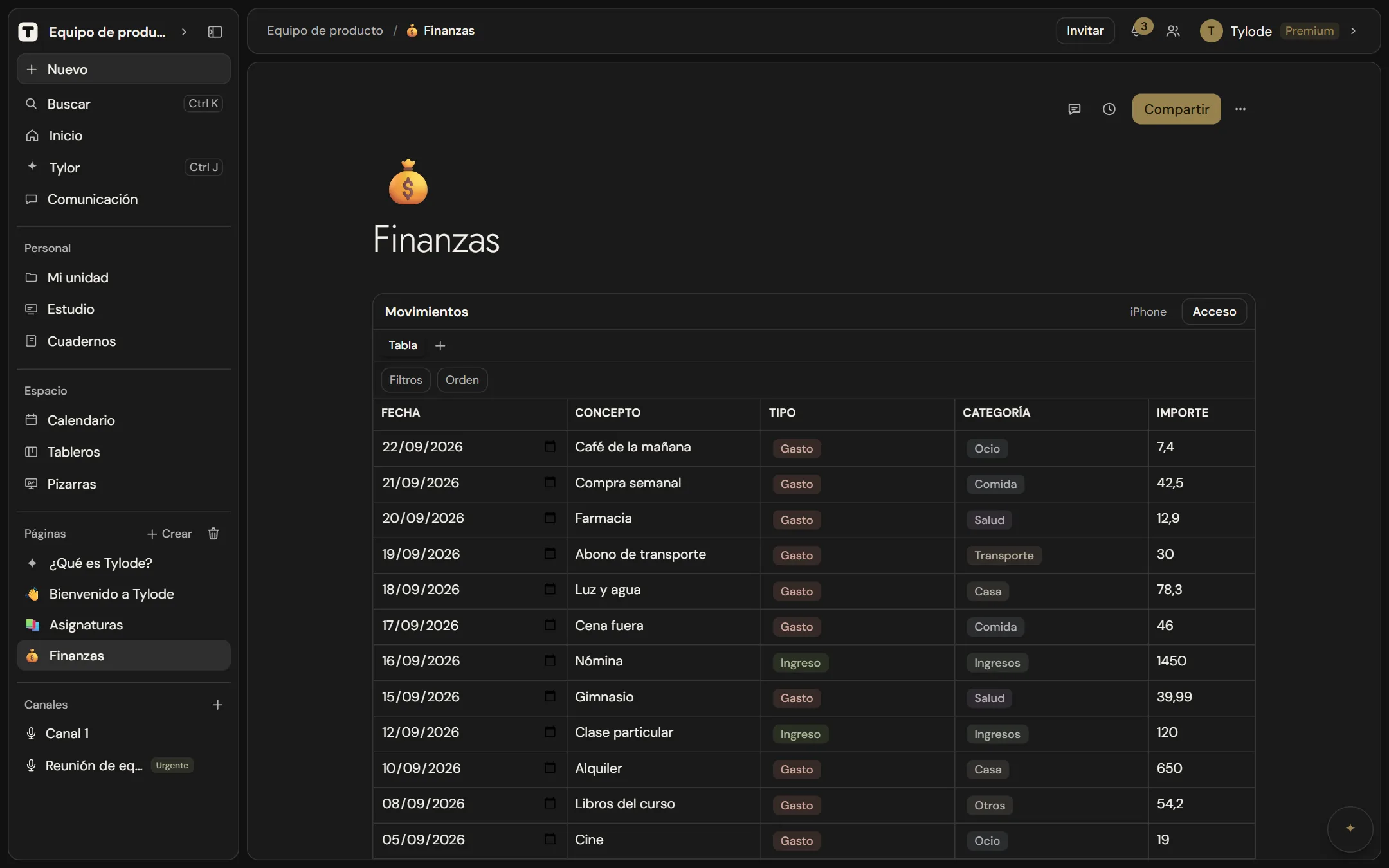
Qué es una base de datos
Cada base de datos tiene:
- Un nombre, arriba del bloque. Haz clic en él para cambiarlo.
- Columnas, cada una con su nombre y su tipo. El tipo decide qué guarda la celda y cómo se edita. Consulta Tipos de columna.
- Filas, una por cada cosa que quieras seguir.
- Vistas, que aparecen como pestañas bajo el nombre. Todas empiezan con una vista Tabla, y encima puedes añadir vistas Kanban, Calendario, Galería, Gráfico y Línea de tiempo. Consulta Vistas, filtros y orden.
Si solo quieres ver las filas, sin la barra de la base, pulsa Ocultar opciones en la cabecera: queda la vista sola, con el nombre encima. El ⋯ que aparece al pasar el ratón junto al nombre (Mostrar las opciones de la base de datos) lo devuelve todo. Las galerías que se crean como imán nacen así.
La base de datos pertenece a la página en la que se creó. No hay una lista aparte de bases de datos en la barra lateral: llegas a ella abriendo su página.
Crear una base de datos
Hay cuatro formas de tener una.
Desde una página con /Base de datos
- Abre una página y pon el cursor en una línea vacía.
- Escribe
/y elige Base de datos (en el grupo Datos, con la descripción «Tabla con columnas tipadas»). También la encuentras escribiendo/tablao/db, o, en pantallas táctiles, con el botón flotante + (Insertar elemento). - Aparece una base de datos nueva con una columna de texto para el nombre, una de selección para el estado y una vista Tabla. A partir de ahí, añade filas y columnas.
Cada bloque Base de datos crea una base de datos nueva. No se puede insertar una base de datos que ya existe en otra página; para enseñar sus datos en otro sitio, usa el Estudio (consulta Usar los datos en otros sitios).
Como imán de una página
En una página, pulsa + Imán y elige Base de datos (una tabla nueva, con sus vistas) o Galería de páginas (tarjetas con portada que se abren como página). La base aparece en su propio imán, que puedes mover y estirar por la página. La galería nace con las columnas Nombre, Etiquetas, Fecha objetivo, Enlace, Creada y Favorito, y sin la barra de opciones. Consulta Páginas tipo panel.
Importar un archivo CSV
En Inicio, pulsa Importar (debajo del saludo) y suelta uno o varios archivos .csv (o una exportación de Notion). Cada CSV se convierte en una página con una base de datos dentro. Tylode detecta solo el tipo de cada columna: la primera es de texto, y las demás se convierten en casilla, número, fecha, URL, selección o texto según sus valores. Consulta Importar desde Notion, Markdown y CSV.
Empezar con una plantilla
En Plantillas, en la barra lateral, están las plantillas de Tylode (organizador de asignaturas, CRM, seguimiento de bugs, facturación y muchas más). Pulsa Usar y obtienes páginas con bases de datos ya montadas, filas de ejemplo y vistas. En el plan Free, las columnas de la plantilla que requieren Pro (fórmulas, relaciones y rollups) no se crean y verás un aviso. Consulta Plantillas.
Filas y columnas
En la vista Tabla:
| Para… | Haz esto |
|---|---|
| Añadir una fila | Pulsa Nueva fila bajo la tabla. Las filas nuevas se añaden al final. |
| Eliminar una fila | Pasa el ratón por la fila (en pantallas táctiles la papelera se ve siempre), pulsa la papelera de su extremo derecho (Eliminar fila) y vuelve a pulsarla para confirmar. |
| Añadir una columna | Pulsa + (Añadir columna) a la derecha de las cabeceras. La columna nueva es de tipo Texto y se llama «Columna». |
| Renombrar una columna | Haz clic en su nombre en la cabecera, escribe y haz clic fuera. |
| Cambiar el tipo de una columna | Elige un tipo en el menú pequeño que hay junto al nombre. |
| Eliminar una columna | Pulsa la papelera de la cabecera (Eliminar columna) y vuelve a pulsarla para confirmar. En pantallas táctiles, la papelera aparece al tocar el nombre de la columna. |
Eliminar una fila o una columna es definitivo: no pasa por la Papelera.
La columna de título
La primera columna de Texto hace de título de la fila. Es el nombre que ves en las entradas del calendario, en las tarjetas de la galería, en las barras de la línea de tiempo y en las celdas de relación de otras bases de datos. Si el título está vacío, la fila aparece como «Sin título». Deja una columna de Texto la primera y pon en ella un nombre que diga algo.
Abrir una fila como página
Cada fila se puede abrir en grande, como una página: con portada, sus propiedades arriba y debajo un texto libre tan largo como quieras.
- Desde la galería: pulsa la tarjeta.
- Desde la tabla: pasa el ratón por la primera celda de la fila y pulsa Abrir.
En la fila abierta:
| Para… | Haz esto |
|---|---|
| Poner una portada | Añadir portada elige uno de los colores y degradados; Subir imagen usa una foto tuya. Con portada, pasa el ratón por ella para Cambiar portada o Quitar. |
| Cambiar el título | Escribe encima del título (es la primera columna de Texto). |
| Editar una propiedad | Haz clic en su valor, igual que en la tabla. |
| Añadir, renombrar o borrar propiedades | Añadir una propiedad crea una columna nueva. Escribe encima del nombre de una propiedad para renombrarla; al pasar el ratón salen el menú del tipo y la papelera. |
| Escribir | Debajo de las propiedades hay un editor como el de las páginas: títulos, listas, fotos, tablas, y con / también bases de datos, tableros, pizarras o encuestas. Se guarda solo al dejar de escribir. |
| Usar pestañas | Pulsa + Pestaña para partir el texto en pestañas («Contenido», «Resumen», «Test»…). Cada una tiene su propio texto. Doble clic en una pestaña para renombrarla; la ✕ la borra (si tiene texto, pide un segundo toque). Con una sola pestaña, la barra desaparece. |
| Marcar como favorita | La ⭐ de arriba a la derecha, si la base tiene una columna Favorito (las galerías de la nevera la traen). |
| Eliminar la fila | La papelera de arriba a la derecha, y otra vez para confirmar (¿Eliminar?). |
| Cerrar | La ✕, Esc o un clic fuera. |
Editar celdas
Haz clic en una celda y escribe o elige un valor. Cómo se edita cada tipo (selector de fecha, casilla, lista de opciones, lista de miembros…) está en Tipos de columna.
- Las celdas de texto, número, URL y teléfono se guardan al salir de la celda.
- Las fechas, casillas, opciones, personas y relaciones se guardan en cuanto las eliges.
- Las celdas de fórmula, rollup, Creado por y Última edición se calculan solas y no se editan.
Cuando editáis varias personas a la vez
Tus cambios se guardan solos, pero lo que cambian otras personas en una base de datos no aparece en tu pantalla mientras tienes la página abierta. Recarga la página para ver los datos al día, sobre todo antes de hacer muchos cambios en una base de datos que compartes.
Quién puede ver una base de datos
Una base de datos se comparte con todo el espacio de trabajo:
- Los owners, admins y miembros pueden verla y editarla.
- Los miembros de solo lectura pueden verla, pero no cambiarla.
Las bases de datos no tienen un ajuste de acceso propio. Compartir la página decide quién puede abrir esa página, pero los miembros del espacio siguen pudiendo llegar a los datos de la base desde el Estudio y la API. Si hay datos que deben quedar en privado, guárdalos en otro espacio de trabajo. Consulta Roles y acceso.
Límites por plan
Cuántas bases de datos caben en un espacio depende de tu plan efectivo, el menor entre tu plan y el del espacio:
| Free | Pro | Premium | |
|---|---|---|---|
| Bases de datos por espacio | 2 | 5 | Ilimitadas |
| Columnas de fórmula, relación y rollup | – | ✓ | ✓ |
- El límite cuenta todas las bases de datos del espacio, las haya creado quien las haya creado. Las que crea una importación de CSV también cuentan.
- Las plantillas siempre crean sus bases de datos, aunque estés en el límite, pero después cuentan.
- Al llegar al límite, Tylode no crea la base de datos (ni deja un bloque vacío en la página) y te lo explica en una ventana con Ver planes. Las páginas son ilimitadas en todos los planes.
- Quitar el bloque de una página no borra la base de datos. Se borra junto con su página cuando esa página se elimina para siempre desde la Papelera, y entonces deja libre su hueco.
Los tableros y las pizarras tienen sus propios límites, iguales y aparte. Consulta Límites y qué pasa al alcanzarlos.
Usar los datos en otros sitios
- Estudio: en una presentación o un diseño, los gráficos y las tablas tienen la opción Traer de Tylode, que los rellena con los datos de una base de datos, y Actualizar datos los pone al día más tarde. También puedes incrustar una base de datos en vivo (solo lectura) desde Datos → Tableros y bases de datos. Consulta Estudio.
- Un diseño para cada fila: pulsa En serie en la cabecera de la base, elige el formato (un post, una historia, un certificado…) y qué filas, y el Estudio se abre con un diseño ya conectado que enseña tus datos. Consulta En serie.
- Exportar la página: al exportar la página a PDF se imprime la tabla entera. Consulta Exportar páginas.
- API Pro: lista las bases de datos de un espacio, lee sus filas y añade filas nuevas con un token de acceso personal. Consulta API de bases de datos.
- Atajos de Apple: añade una fila desde el iPhone con un toque (por ejemplo, apuntar un gasto). Consulta Recetas.
La búsqueda global no busca dentro de las filas de las bases de datos. Para encontrar filas, usa los Filtros de la vista.
Anotar desde el iPhone (o desde cualquier sitio)
Con iPhone, en la cabecera de la base de datos, creas un enlace para añadir filas sin abrir Tylode: desde un atajo del iPhone (y con Siri, un widget o el botón de Acción), desde Android con HTTP Shortcuts, desde Zapier o desde cualquier cosa que sepa enviar un texto a un enlace.
- Marca las columnas que quieres que te pregunte el atajo cada vez, por ejemplo concepto, importe y categoría. Las demás pueden llevar un valor fijo: una opción de una columna de selección, marcar una casilla o poner la fecha del día.
- Pulsa Crear enlace. El enlace solo se enseña en ese momento: cópialo o escanea el código QR con el iPhone.
- En el iPhone, pulsa Copiar y después Añadir atajo, y pega el enlace cuando te lo pida. Di «Oye Siri, anotar en Tylode»: te hace una pregunta por cada columna marcada (en las de selección, eliges de la lista) y añade la fila.
Si abres iPhone desde el propio iPhone (o el iPad), no hace falta el QR: después de Crear enlace, pulsa Añadir el atajo al iPhone. El enlace se copia y se abre el atajo para añadirlo; cuando te pida el enlace, pégalo.
El atajo es el mismo para todas tus bases: si añades o quitas columnas, crea otro enlace con las que quieras y pégalo en el atajo.
Para Android, Zapier u otras herramientas: GET al enlace con ?campos devuelve las preguntas en JSON, y un POST con el campo respuestas (en ese orden, separadas por ||) añade la fila. También vale mandar solo un texto, que va a la primera columna de texto.
El enlace solo sirve para añadir filas a esa base de datos y para ver los nombres de las columnas que pregunta: ninguna fila. Escribe en tu nombre, y solo mientras puedas editar la base. Si lo pierdes o ya no lo usas, revócalo en la misma ventana: los atajos que lo usen dejan de funcionar. Admite hasta 30 notas por minuto y 5.000 caracteres por respuesta.