
Módulos
Mi unidad
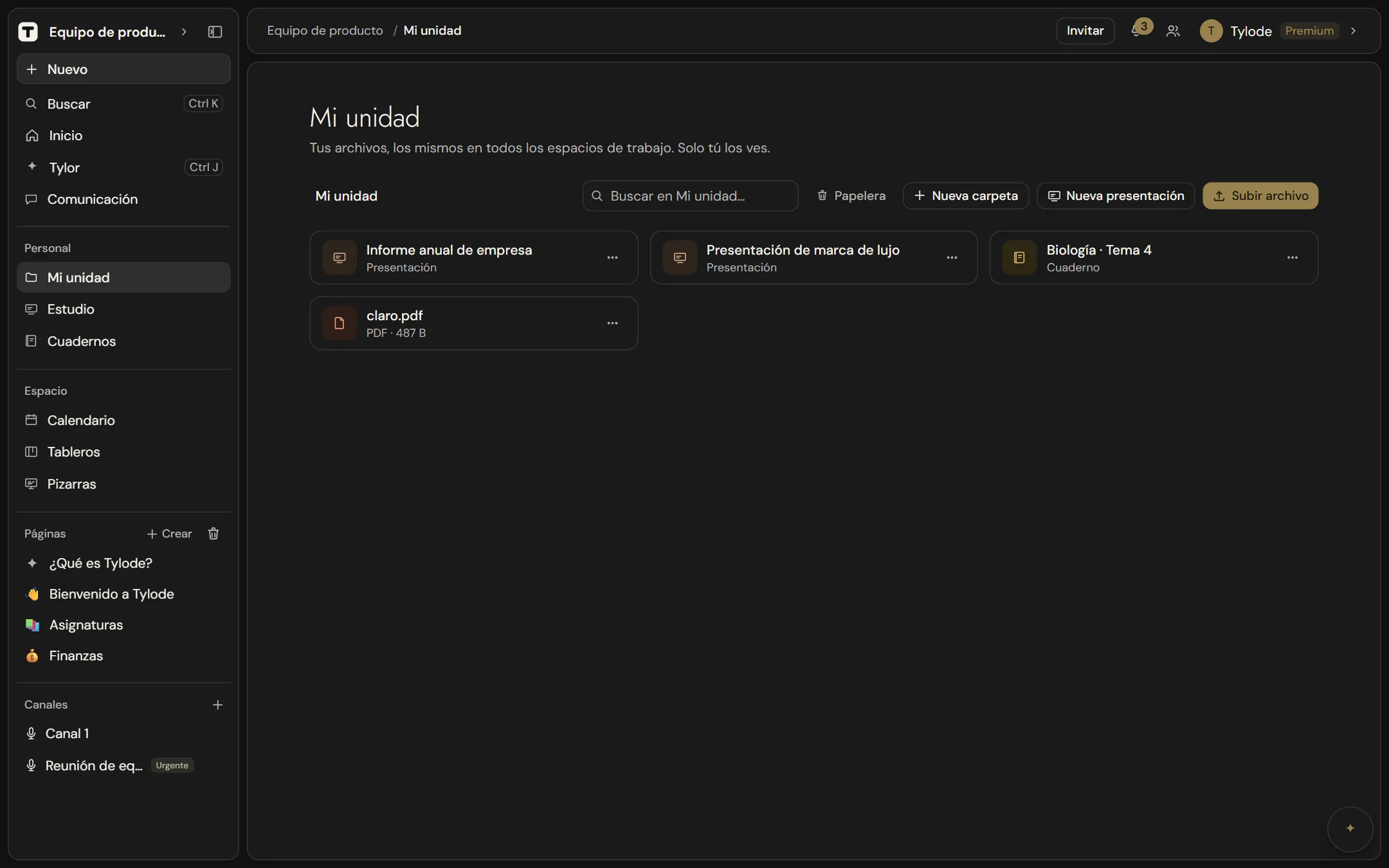
Mi unidad es tu almacenamiento personal de archivos en Tylode. Como dice la propia aplicación: «Tus archivos, los mismos en todos los espacios de trabajo. Solo tú los ves.». También es donde viven tus diseños del Estudio.
Cómo funciona Mi unidad
- Es tuya, no del espacio de trabajo. Abre Mi unidad en el grupo Personal de la barra lateral. Ves las mismas carpetas y archivos estés en el espacio que estés.
- Solo la ves tú. Nadie de tus espacios de trabajo puede curiosear en tu unidad. Para pasarle un archivo a alguien, comparte un enlace temporal; para compartir un diseño del Estudio o un cuaderno, usa su botón Compartir.
- El espacio lo pone el espacio de trabajo desde el que subes. Mi unidad no tiene una cuota propia: cada subida cuenta para el almacenamiento del espacio de trabajo en el que estás en ese momento (mira Límites de almacenamiento y de tamaño de archivo).
Qué ves en Mi unidad
Las carpetas, las presentaciones y los archivos aparecen en filas. Cada uno lleva un icono del color de su tipo, para que los distingas sin leer:
| Elemento | Color del icono |
|---|---|
| Carpeta | Ocre |
| Presentación | Arcilla |
| Teja | |
| Audio y vídeo | Ciruela |
| Hojas de cálculo (Excel, CSV, OpenDocument) | Oliva |
| Comprimidos (ZIP, RAR, 7Z…) | Piedra |
| Cualquier otro archivo | Pizarra |
Las imágenes muestran una miniatura en lugar del icono. Debajo del nombre de cada archivo ves su extensión y su tamaño, por ejemplo «PDF · 437 B»; las presentaciones dicen Presentación.
Haz clic en una carpeta o una presentación para abrirla, y en un archivo para verlo. Todo lo demás está en el menú ⋯ de cada fila:
| Elemento | Opciones de ⋯ |
|---|---|
| Carpeta | Renombrar, Eliminar carpeta |
| Presentación | Renombrar, Mover a la papelera |
| Archivo | Compartir, Mover a la papelera |
Mover a la papelera actúa al momento, sin preguntar, porque puedes recuperar el elemento desde la papelera. Eliminar carpeta te pide confirmación antes, porque la carpeta se va con todo lo que tiene dentro.
Carpetas
- Nueva carpeta crea una carpeta llamada «Carpeta» donde estás.
- Para cambiarle el nombre a una carpeta, elige ⋯ → Renombrar, escribe el nuevo y pulsa Intro o haz clic fuera para guardarlo; Esc lo cancela.
- Haz clic en una carpeta para abrirla. La ruta de arriba (que empieza por Mi unidad) te dice dónde estás; pulsa cualquier parte de ella para volver atrás.
- ⋯ → Eliminar carpeta te avisa de que se eliminará con todo lo que tiene dentro y, si confirmas, manda la carpeta a la papelera, desde donde puedes restaurarla.
Subir archivos
- Ve a la carpeta donde quieres los archivos.
- Pulsa Subir archivo y elige uno o varios, o Subir carpeta para subir una carpeta entera.
También puedes arrastrar archivos o carpetas enteras desde tu ordenador: suéltalos en un hueco para subirlos a la carpeta que estás viendo, o encima de una carpeta para subirlos dentro. Las carpetas se suben con todo lo que tienen dentro, subcarpetas incluidas.
Antes de empezar se mira todo junto:
- Lo que no se puede subir (un tipo no permitido o un archivo de más de 5 GB) se salta, y se avisa.
- Si el total no cabe en el almacenamiento que te queda, no se sube nada.
- Si hay carpetas nuevas, más de 20 archivos o algo que se salta, se pide confirmación con un resumen.
Mientras sube ves cuántos archivos van y cuánto ocupan; Parar deja de empezar archivos nuevos. Los archivos del sistema (como .DS_Store o Thumbs.db) y las carpetas ocultas (como .git) no se suben. Los archivos grandes se suben por trozos: si se corta la conexión un momento, sigue donde iba.
Abrir y descargar archivos
Haz clic en un archivo para abrirlo. Las imágenes, los PDF, los vídeos, los audios y los archivos de texto se abren en un visor sin salir de Mi unidad; el resto (un .zip, un .docx…) se abre en otra pestaña del navegador. En el visor, pulsa el icono Descargar para guardarlo en tu dispositivo, o Cerrar para volver.
Mover archivos y carpetas
Arrastra un archivo, una carpeta o un diseño del Estudio sobre una carpeta para meterlo en ella, o sobre una parte de la ruta de arriba (por ejemplo, Mi unidad) para subirlo de nivel. Una carpeta no se puede mover dentro de sí misma.
Buscar en Mi unidad
Escribe en Buscar en Mi unidad… para encontrar carpetas y archivos por su nombre, estén en la carpeta que estén.
Compartir un archivo con un enlace temporal
Puedes mandarle a cualquiera un archivo de Mi unidad, aunque no tenga cuenta en Tylode.
- Pulsa ⋯ en el archivo y elige Compartir.
- Elige cuánto dura el enlace: 1 hora, 24 horas (lo predeterminado) o 7 días.
- Pulsa Generar enlace y luego Copiar.
Cualquiera con el enlace puede abrir el archivo, sin necesitar cuenta en Tylode, hasta que caduque. Después deja de funcionar; genera otro si hace falta. Los enlaces son de archivos sueltos: las carpetas no se pueden compartir así.
Compartido conmigo
En el nivel principal de Mi unidad, Compartido conmigo muestra los diseños del Estudio y los cuadernos que otras personas han compartido contigo: «De otras personas. No ocupan sitio en tus carpetas.». En cada uno ves quién lo ha compartido y si puedes editarla o es de solo lectura. Haz clic en uno para abrirlo.
Documentos del Estudio
Cada diseño del Estudio se guarda en Mi unidad y aparece junto a tus archivos, marcado como Presentación.
- Nueva presentación crea una presentación 16:9 llamada «Diseño sin título» en la carpeta actual y la abre en el Estudio. Para otros formatos y plantillas, empieza desde el Estudio.
- Haz clic en un diseño para abrirlo en el Estudio. Para cambiarle el nombre, elige ⋯ → Renombrar. Arrastra los diseños a carpetas para ordenarlos.
- ⋯ → Mover a la papelera borra un diseño al momento; puedes restaurarlo desde la papelera.
Papelera
Pulsa Papelera para ver lo que has borrado de Mi unidad: carpetas, archivos y presentaciones.
- Restaurar lo devuelve a su sitio.
- Eliminar para siempre lo borra definitivamente (pulsa dos veces para confirmar). No se puede deshacer.
- ← Volver a Mi unidad te lleva de vuelta a tus archivos.
Lo que está en la papelera de Mi unidad se queda ahí hasta que lo restauras o lo eliminas para siempre; no se vacía sola. Los archivos de la papelera siguen ocupando almacenamiento hasta que los eliminas para siempre.
Tipos de archivo permitidos y bloqueados
| Tipo | Formatos permitidos |
|---|---|
| Imágenes | PNG, JPEG, GIF, WebP, AVIF, HEIC/HEIF, BMP, TIFF |
| Audio | MP3, M4A, WAV, OGG, WebM, AAC, FLAC |
| Vídeo | MP4, WebM, MOV, OGG |
| Documentos | PDF, TXT, CSV, Markdown, JSON, RTF, Word, Excel, PowerPoint, OpenDocument (texto, hoja de cálculo, presentación), EPUB |
| Comprimidos | ZIP, 7Z, RAR, GZ, TAR |
| Tipografías | TTF, OTF, WOFF, WOFF2 |
| Diseño | PSD, AI, EPS y otros formatos de diseño que el navegador no reconoce (por ejemplo, .fig o .sketch) |
| Otros | Archivos de calendario (.ics) y de correo (.eml) |
| Bloqueados | HTML, SVG, JavaScript y ejecutables (por ejemplo, .exe) |
Los tipos bloqueados se rechazan por seguridad, porque podrían ejecutar código al abrirse.
Límites de almacenamiento y de tamaño de archivo
| Free | Pro | Premium | |
|---|---|---|---|
| Tamaño máximo por archivo | 5 GB | 5 GB | 5 GB |
| Almacenamiento por espacio de trabajo | 1 GB | 15 GB | 250 GB |
- Los dos límites salen del plan del espacio de trabajo en el que estás al subir, y el archivo cuenta para el almacenamiento de ese espacio. Si estás en varios, cambia al que tenga más sitio antes de subir archivos grandes.
- El almacenamiento del espacio lo comparte todo lo que se sube en él: lo que subes a Mi unidad y los archivos de páginas, tableros, pizarras y chats.
- En un espacio congelado no puedes subir ni borrar archivos de Mi unidad.
Mi unidad frente a los archivos de páginas y tableros
Los archivos también pueden vivir dentro de tu trabajo, no solo en Mi unidad:
| Mi unidad | Archivos en una página | Archivos en una tarjeta | |
|---|---|---|---|
| Cómo se añaden | Subir archivo en Mi unidad | Bloques Imagen, Vídeo, Audio o Archivo del editor | Campos personalizados de tipo Imagen, Audio o Documento |
| Quién los ve | Solo tú (y quien reciba un enlace temporal) | Quien pueda ver la página | Quien pueda ver el tablero |
| De quién son | Tuyos, en todos tus espacios | De la página y su espacio | Del tablero y su espacio |
| Tamaño máximo | 5 GB por archivo | 10 MB por archivo | 5 GB por archivo |
| Cuentan para | El espacio desde el que subes | El espacio de la página | El espacio del tablero |
Usa Mi unidad para tus archivos y para todo lo que quieras mantener privado. Usa los archivos de páginas y tarjetas cuando el archivo forma parte del trabajo compartido. Los archivos que añades a una página los puede abrir cualquiera que tenga su enlace directo, así que no pongas archivos delicados en páginas: guárdalos en Mi unidad y compártelos con un enlace que caduque. Más en Bloques y Tableros.