
Primeros pasos
Moverse por Tylode
En el ordenador, Tylode tiene la misma estructura en todas partes: una barra lateral a la izquierda, una barra superior fina que te dice dónde estás y tu contenido en el centro. En el móvil, una barra abajo te deja a mano del pulgar lo que usas a todas horas. Aquí repasamos cada parte para que siempre sepas dónde está cada cosa.
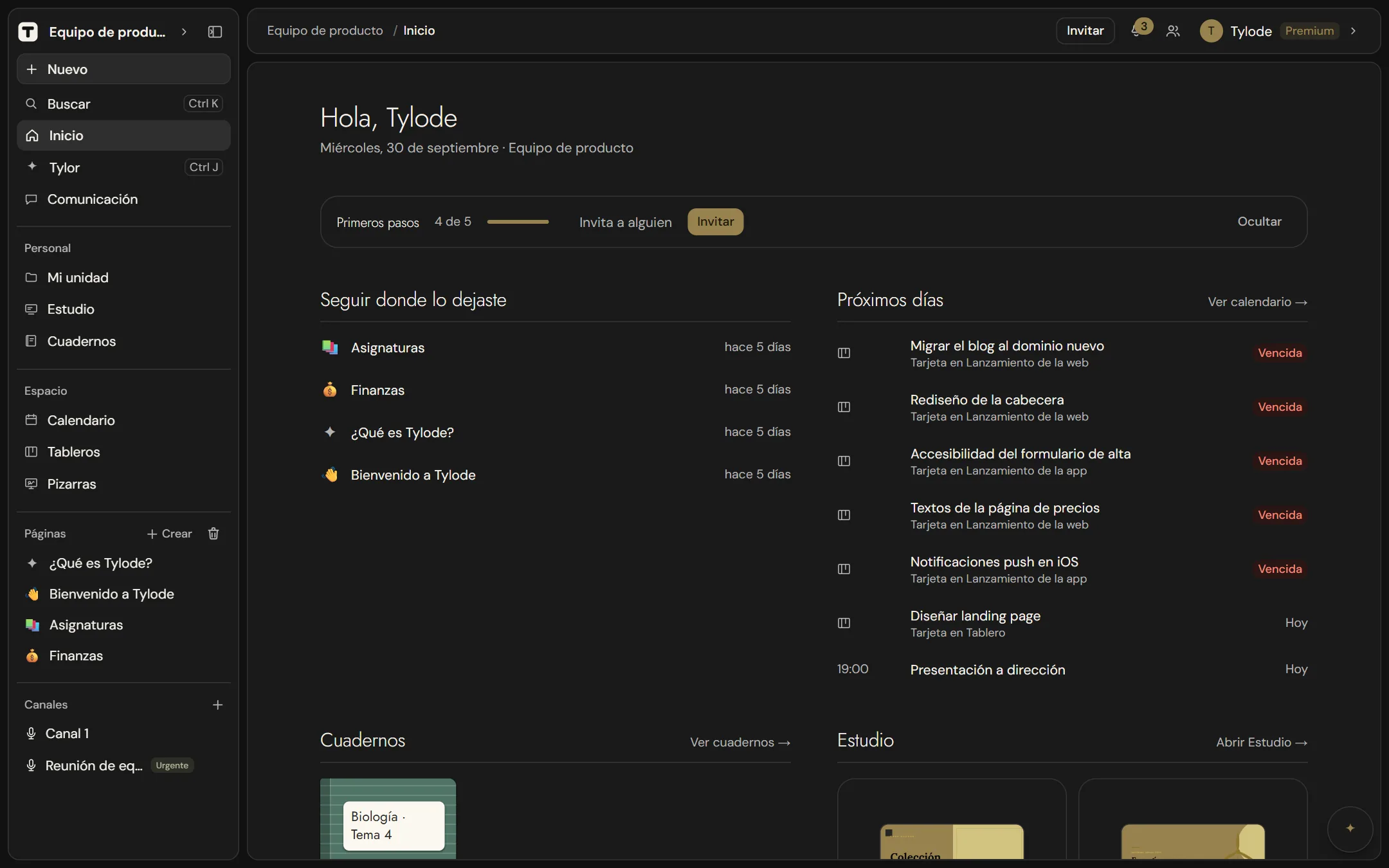
La barra lateral
La barra lateral reúne todo lo que puedes abrir. De arriba abajo:
- La cabecera: el símbolo de Tylode, el nombre del espacio actual (haz clic en él para cambiar de espacio o abrir Miembros) y Ocultar barra lateral.
- Arriba: Nuevo, Buscar, Inicio, Tylor y Comunicación, lo que usas a todas horas.
- Favoritas: las páginas que has marcado como favoritas, si tienes alguna.
- Personal: lo que es solo tuyo.
- Espacio: lo que compartes con el espacio de trabajo.
- Páginas: el árbol de páginas.
- Canales: los canales de voz.
- El pie: tu plan (durante la prueba de Pro o en Free) y la barra de voz.
Una línea fina separa cada sección de la anterior. Los encabezados de las secciones son un texto pequeño y discreto. Haz clic en uno para plegar o desplegar su sección; Tylode recuerda en cada dispositivo cuáles has plegado.
Cambiar el orden
Puedes poner las secciones y lo que hay dentro en el orden que prefieras:
- Una sección entera: mantén pulsado su encabezado (por ejemplo Canales) y arrástrala arriba o abajo.
- Un elemento de Personal o de Espacio: mantenlo pulsado y arrástralo dentro de su sección.
Hay que mantener pulsado un momento antes de mover (el elemento se hunde un poco mientras tanto y se levanta cuando ya lo tienes cogido): así un clic normal sigue abriendo lo que pulsas, y en el móvil deslizar sigue desplazando la lista. El orden se guarda en tu cuenta, así que es el mismo en el ordenador, la tablet y el móvil.
Arriba
Las primeras filas no llevan encabezado:
| Elemento | Qué hace |
|---|---|
| Nuevo | Un menú con todo lo que puedes crear: Página, Desde plantilla, Tablero, Pizarra, Evento, Diseño, Cuaderno e Importar…. Consulta Crear desde Nuevo. |
| Buscar | Abre la búsqueda global. Muestra el atajo Ctrl+K (Cmd+K en Mac), que funciona en cualquier sitio. Consulta Búsqueda. |
| Inicio | Tu punto de partida: lo que tienes por delante y lo que estabas haciendo. Consulta Inicio. |
| Tylor | El asistente de IA, con tus conversaciones. Muestra su atajo, Ctrl+J (Cmd+J en Mac), que lo abre desde cualquier pantalla. Consulta Asistente de IA. |
| Comunicación | Tus correos y tus chats en un solo sitio. Dentro, arriba de la lista, las pestañas Correos y Chats, cada una con sus no leídos, te llevan de uno a otro. El número de al lado suma los correos y los chats sin leer. Consulta Correos y Chats. |
Crear desde Nuevo
Nuevo, arriba del todo y resaltado, reúne en un solo menú todo lo que se puede crear, para que no tengas que ir antes a su sección:
- Página: crea una página nueva y la abre.
- Desde plantilla: abre la galería de plantillas.
- Tablero y Pizarra: crean uno nuevo y lo abren.
- Evento: abre el Calendario con el editor de eventos ya abierto.
- Diseño: abre el Estudio para elegir qué diseñar.
- Cuaderno: crea un cuaderno.
- Importar…: abre el importador (Markdown, Notion, CSV, PDF y Trello).
En el móvil, las mismas opciones están en el botón + de la barra de abajo.
Personal
Lo que es solo tuyo y te acompaña en todos tus espacios.
| Elemento | Qué es |
|---|---|
| Mi unidad | Tus archivos y carpetas. Consulta Mi unidad. |
| Estudio | Presentaciones, documentos, publicaciones para redes y diseños para imprimir. Consulta Estudio. |
| Cuadernos | Apuntes y dibujos a mano, con lápiz digital, dedo o ratón. Consulta Cuadernos. |
| Extensiones | Un desplegable con las extensiones que has instalado, como Apuntes. Solo aparece si tienes alguna. |
Tu calendario personal no tiene fila propia: es una capa del Calendario, en otro color. Consulta Calendario.
Espacio
Lo que compartes con los miembros del espacio actual.
| Elemento | Qué es |
|---|---|
| Calendario | El calendario del espacio, con tus eventos personales encima en otro color. Consulta Calendario. |
| Tableros | Listas y tarjetas. Consulta Tableros. |
| Pizarras | Lienzos infinitos. Consulta Pizarras. |
Páginas
El árbol de páginas del espacio. En su encabezado:
- Crear: elige Página para crear una página nueva y abrirla, o Desde plantilla para abrir la galería de plantillas.
- Papelera: lo que has borrado. Consulta Papelera.
En el árbol:
- Si una página tiene subpáginas, al pasar el ratón por encima su icono se convierte en la flecha para expandirla. Haz clic en la flecha para expandirla o colapsarla. En pantallas táctiles la flecha se ve siempre.
- Haz doble clic en un título para renombrarlo.
- Mantén pulsada una página y arrástrala para reordenarla.
- Usa el menú ⋯ de cada página para crear una subpágina, renombrarla, subirla, bajarla o moverla a la papelera.
Consulta Organizar páginas.
Canales
Los canales de voz del espacio. Haz clic en un canal para entrar, o pulsa + (Nuevo canal de voz) junto al encabezado para crear uno (si tu rol lo permite). Cada canal tiene un menú de opciones para salir, pedir aprobación para entrar o eliminarlo. Consulta Canales de voz.
Pie de la barra
La parte de abajo de la barra lateral siempre está a la vista. Durante tu prueba de Pro muestra Pro · quedan N días, y en Free Mejorar a Pro; los dos llevan a Facturación. Debajo, la barra de voz mientras estás en un canal (silenciar, cámara, compartir pantalla, salir).
Cambiar de espacio
El nombre del espacio actual está arriba del todo en la barra lateral, junto al símbolo de Tylode. Haz clic en él para abrir el selector de espacios:
- Tus workspaces: haz clic en uno para cambiarte a él. Los espacios congelados llevan la marca ❄️ Congelado.
- Invitaciones pendientes: acepta o rechaza invitaciones a otros espacios. Un punto rojo junto al nombre del espacio te avisa de que hay alguna.
- Miembros: quién está en el espacio actual. Desde ahí owners y admins invitan a gente y gestionan el equipo. Consulta Miembros, roles y equipos.
- Crear workspace: ponle nombre y pulsa Crear. Si ya has llegado al límite de espacios de tu plan, verás un aviso con un enlace a los planes.
Consulta Espacios de trabajo.
Ocultar y mostrar la barra lateral
Pulsa Ocultar barra lateral, el botón a la derecha de la cabecera de la barra, para que tu contenido ocupe todo el ancho. La barra se queda en un carril estrecho; pulsa Mostrar barra lateral en ese carril para recuperarla.
La barra superior
La barra superior te dice dónde estás y quién eres.
A la izquierda, la ruta. Empieza por el nombre del espacio y sigue con la sección en la que estás (por ejemplo, Tableros) o, dentro de una página, con la cadena de páginas madre hasta la que tienes abierta. Haz clic en cualquier tramo anterior para subir: el nombre del espacio te lleva a Inicio, y una página madre abre esa página.
A la derecha:
| Elemento | Qué hace |
|---|---|
| Invitar | Dos opciones: A este espacio (te lleva a Miembros para invitar a alguien) y Tu enlace de amigo (el enlace que te da un mes de Pro por cada tres amigos que paguen). Consulta Miembros e Invitar a tus amigos. En el móvil, las dos opciones están en el menú de tu cuenta. |
| Actividad (la campana) | Lo que requiere tu atención. El número suma las invitaciones pendientes, los avisos sin leer y los correos sin leer. Abre un panel con Invitaciones pendientes a otros espacios (acéptalas o recházalas ahí mismo), Para ti (menciones, respuestas, tarjetas que te asignan y páginas que te comparten) y Correos. Consulta Notificaciones. En el móvil está en la cabecera de Inicio. |
| Amigos | Cuántos amigos están conectados, las solicitudes pendientes y Ver todo. Consulta Amigos. |
| Menú de usuario (tu foto o tu inicial, tu nombre y tu plan: Free, Pro o Premium) | Editar perfil, Ajustes, Marketplace, Ayuda y documentación (abre esta documentación en otra pestaña), Ver el tour (un paseo rápido por la barra lateral) y Cerrar sesión. Cerrar sesión solo afecta a este dispositivo. |
Ajustes
Abre Ajustes desde el menú de usuario. Las secciones que van juntas están agrupadas: pulsa Espacio, API y webhooks, Facturación o Privacidad y seguridad para desplegar las suyas. Ajustes es una página propia: para salir, pulsa ← Volver arriba (en el móvil, la flecha de la cabecera) o Esc, y vuelves a donde estabas antes de entrar. Cada sección tiene su propia dirección, así que puedes compartir un enlace directo.
| Sección | Qué encontrarás | Dónde se explica |
|---|---|---|
| General | Apariencia (Claro, Oscuro, Sistema), tu color de acento e idioma de la interfaz. | Tu cuenta |
| Cuenta | Tu foto, tu nombre y tu email. | Tu cuenta |
| Integraciones | Conectar tu cuenta de Google para sincronizar Google Calendar. | Integraciones |
| Extensiones | Las extensiones de Tylode, como Apuntes: solo para ti, se instalan con un clic. | Apuntes |
| Espacio → Datos del espacio | Nombre y color del espacio, slug, plan, ID del espacio y retención de la papelera. | Espacios de trabajo |
| Espacio → Miembros y permisos | Invitaciones, miembros, roles, roles propios, equipos y el cupo de cuentas Free. | Miembros, roles y equipos |
| Espacio → Plugins | Los plugins del espacio: las instalas, las abres, las anclas y las desinstalas. | Extensiones |
| Espacio → Kit de marca | Tu logotipo, colores y tipografías para el Estudio. | Estudio |
| Espacio → Auditoría | Un registro de acciones delicadas, como páginas borradas y cambios de rol. | Seguridad |
| API y webhooks → API y plugins | Tokens de acceso personal, aplicaciones OAuth y aplicaciones conectadas. | Autenticación |
| API y webhooks → Webhooks | Avisa a tu propio servidor o a Slack cuando pasan cosas. | Webhooks |
| Facturación → Plan y pagos | Tu plan, subir o bajar de plan y el portal de la suscripción. | Gestionar la suscripción |
| Facturación → Invitaciones | Tu enlace para invitar a tus amigos y los meses de Pro que llevas ganados. | Invitar a tus amigos |
| Privacidad y seguridad → Privacidad | Cómo ven tus amigos tu estado de conexión. | Amigos |
| Privacidad y seguridad → Seguridad | Contraseña, sesiones abiertas y verificación en dos pasos. | Seguridad |
Algunas secciones solo muestran su contenido a owners y admins, o en ciertos planes. Cuando una función no entra en tu plan, la sección te dice qué plan la incluye y te enlaza a Ver planes.
El botón del asistente
En el ordenador, en la esquina inferior derecha de todas las pantallas flota un pequeño botón redondo con un destello (✦). Haz clic en él, en Tylor en la barra lateral, o pulsa Ctrl+J (Cmd+J en Mac), para pedirle al asistente de IA que cree una página, un evento o una tarjeta, o que resuma una página. El mismo atajo lo cierra. Arrastra el botón para apartarlo. Consulta Asistente de IA.
En el móvil o en pantallas pequeñas
En pantallas de menos de 768 píxeles de ancho, Tylode cambia a una interfaz pensada para el pulgar. En el ordenador todo sigue como hemos visto arriba.
La barra inferior
Abajo de la pantalla flota siempre una barra con cinco pestañas, separada de los bordes. Es translúcida: lo que pasa por debajo se sigue viendo, desenfocado.
| Pestaña | Qué hace |
|---|---|
| Inicio | Te lleva a Inicio, con el campo Busca o pregúntale a Tylor arriba. |
| Espacio | Todo lo del espacio en una pantalla: tus secciones, favoritas y páginas (mira La pestaña Espacio). |
| + | Abre la hoja ¿Qué quieres crear?, con la captura rápida arriba (mira Crear desde el botón +). |
| Mensajes | Tus mensajes, con las pestañas Correos, Chats y Canales (los canales de voz, con la llamada activa arriba). Su número suma los correos y los chats sin leer. |
| Calendario | El Calendario, que en el móvil se abre en la agenda. |
Buscar, Actividad y la barra lateral ya no son pestañas: la búsqueda está arriba de Inicio y de Espacio, la campana en la cabecera de Inicio y la barra lateral completa al final de Espacio.
La cabecera en el móvil
Ocupa una sola línea. En las pantallas de las pestañas muestra el símbolo de Tylode (tócalo para ir a Inicio); dentro de cualquier otra cosa, una flecha para volver. Al lado, dónde estás.
La campana (Actividad) y tu cuenta solo aparecen en Inicio. El menú de tu cuenta tiene, además de lo de siempre, Invitar a este espacio, Tu enlace de amigo y Amigos, que en el ordenador están en la barra superior.
La pestaña Espacio
Espacio reúne lo que en el ordenador está en la barra lateral:
- Tus cosas: cuadros grandes para Tableros, Pizarras, Cuadernos, Estudio, Mi unidad y las extensiones que tengas instaladas.
- Favoritas, si has marcado alguna página.
- Páginas, de nivel en nivel: toca una página para abrirla, o la flecha de su derecha para ver sus subpáginas. Arriba, un enlace te devuelve al nivel anterior. Nueva página crea una y la abre.
- Más: Miembros, Plantillas, Papelera, Ajustes y Ver la barra lateral completa, que abre la barra lateral como un cajón que se desliza sobre el contenido.
Buscar y preguntar a Tylor
Arriba de Inicio y de Espacio está el campo Busca o pregúntale a Tylor. Tócalo para abrir la búsqueda y escribe al menos dos letras. Además de los resultados, la búsqueda te ofrece Preguntar a Tylor: «…», que abre Tylor con lo que has escrito ya puesto, sin enviarlo todavía.
En el móvil no hay botón flotante de Tylor: se llega desde ese campo o desde + → Asistente.
Crear desde el botón +
La pestaña + abre una hoja desde abajo. Arriba está la captura rápida, para apuntar algo sin salir de donde estás: escríbelo, elige qué es y guárdalo.
- Nota: se guarda como una página nueva con ese título.
- Tarea: una tarjeta en la primera lista del tablero que elijas. Tylode recuerda el tablero en ese dispositivo para la próxima vez.
- Evento: un evento en el calendario del espacio. Si escribes la fecha y la hora, por ejemplo «mañana a las 17:00 dentista», las entiende (en español) y te enseña cómo quedará antes de guardarlo. Si no hay fecha, se guarda para hoy, todo el día, y la hora se cambia después en el calendario.
Debajo están las mismas opciones que Nuevo (Página, Desde plantilla, Tablero, Pizarra, Evento, Diseño, Cuaderno e Importar…) y, además, Asistente, que abre Tylor.
Menús y botones en el móvil
- Los menús ⋯ y el + se abren como hojas desde abajo. Para cerrarlas, deslízalas hacia abajo o toca fuera.
- Compartir, en la cabecera de páginas, tableros y pizarras, es un icono en lugar del botón con texto.
- Las pizarras, el Estudio y los cuadernos se abren para mirar. Editar desbloquea el editor completo y Listo vuelve a la vista de lectura.
- El calendario cabe en una fila: ‹, ›, la fecha y ⋯. Lo demás está en la hoja del ⋯, y Nuevo evento, en el +.