
Módulos
Pizarras
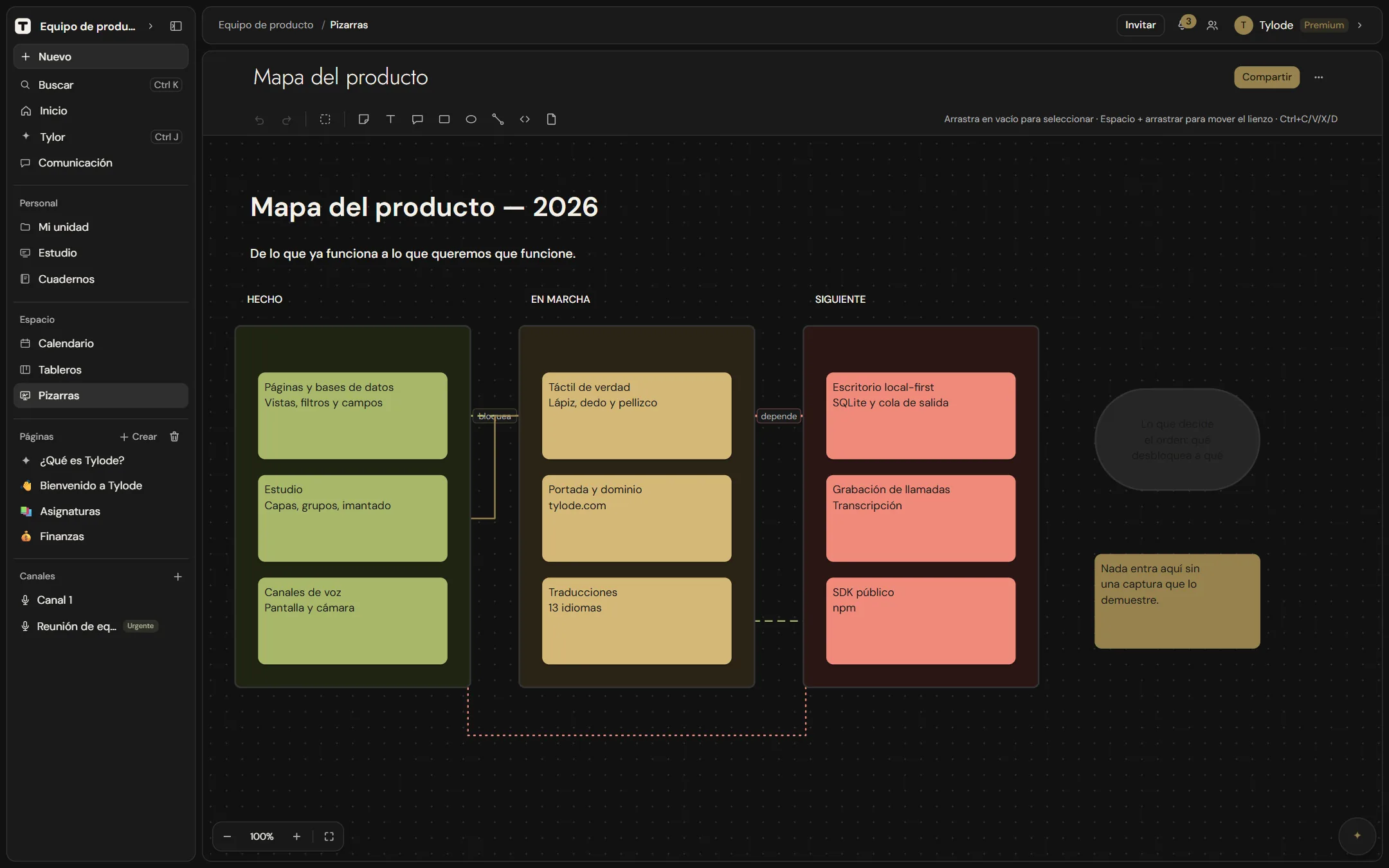
Una pizarra es un lienzo infinito para pensar en visual con tu equipo: notas adhesivas, texto, formas unidas con conectores, comentarios, archivos y tarjetas que abren tus tableros, el calendario o los canales de voz. Todos ven los cambios según ocurren.
En el móvil, la pizarra se abre para mirar: puedes desplazarte y ampliar, pero no hay barra de herramientas. Pulsa Editar para desbloquearla entera y Listo para volver a mirar.
Crear, renombrar y eliminar pizarras
Abre Pizarras en el grupo Espacio de la barra lateral para ver las pizarras del espacio.
Cada pizarra aparece como una tarjeta con una miniatura que reproduce la disposición real de sus notas y formas, con sus colores, además de su nombre y cuántos elementos tiene (por ejemplo, «12 elementos», o «Vacía»). Haz clic en la tarjeta para abrir la pizarra. El botón Plantillas, arriba a la derecha, abre las plantillas de pizarra. Si todavía no hay ninguna, verás Todavía no hay pizarras y un botón Nueva pizarra.
Crear una pizarra
Pulsa Nueva pizarra. Se crea como «Pizarra sin título» y se abre directamente. Haz clic en el nombre, arriba, para cambiarlo.
También puedes crearla desde dentro de una página: escribe /, elige Whiteboard y pulsa Crear pizarra nueva (mira Pizarras en páginas). Para partir de una estructura hecha (un mapa conceptual, un modelo de negocio…), usa las plantillas.
Renombrar una pizarra
- Desde la pizarra: haz clic en su nombre, arriba, y escribe el nuevo.
- Desde la lista de Pizarras: pulsa ⋯ en la tarjeta de la pizarra y elige Renombrar. Escribe el nombre y pulsa Intro o haz clic fuera para guardarlo; Esc lo cancela.
Eliminar una pizarra
- En Pizarras, pulsa ⋯ en la tarjeta de la pizarra y elige Eliminar pizarra.
- Confírmalo en el aviso. La pizarra va a la papelera con todo lo que tiene dentro.
Desde la papelera puedes restaurarla tal como estaba o eliminarla para siempre. Solo pueden eliminarla o restaurarla quien la creó y los admins del espacio.
Herramientas
La barra de arriba del lienzo tiene estas herramientas. Lo que añades aparece en el centro de lo que estás viendo. En pantallas táctiles los botones son más grandes, para que sea fácil acertar con el dedo.
| Herramienta | Qué añade |
|---|---|
| Nota adhesiva | Una nota de color. Cada nota nueva recibe al azar uno de los ocho tonos de la paleta: albaricoque, pistacho, cielo, trigo, peonía, menta, coral o lavanda. Para cambiarlo, selecciona una o varias notas y pulsa un color en la barra de herramientas. |
| Texto | Un cuadro de texto libre, sin fondo. |
| Comentario | Una chincheta de comentario con su propio hilo (mira Comentarios). |
| Rectángulo | Un rectángulo que puede llevar texto centrado. |
| Elipse | Una elipse que puede llevar texto centrado. |
| Conectar dos elementos (haz clic en uno y luego en el otro) | Un conector entre dos elementos (mira Conectores). |
| Insertar objeto de Tylode (tablero, pizarra, calendario, canal de voz) | Una tarjeta enlazada a uno de tus objetos de Tylode. |
| Insertar archivo (imagen, vídeo, audio, documento) | Un archivo subido desde tu dispositivo. |
Haz doble clic en una nota, un cuadro de texto o una forma para escribir. Haz clic fuera para terminar.
En pantallas anchas, cuando no hay nada seleccionado, el extremo derecho de la barra te recuerda cómo seleccionar, mover el lienzo y copiar o pegar.
Comentarios
- Pulsa Comentario. Aparece una chincheta en el lienzo y se abre su hilo.
- Escribe en Responder… y pulsa Enviar.
Cualquiera con acceso puede abrir la chincheta y responder. Cuando la conversación termine, pulsa Marcar como resuelto para quitar la chincheta del lienzo, o Eliminar para borrar el comentario con sus respuestas.
Conectores
- Pulsa Conectar dos elementos (haz clic en uno y luego en el otro).
- Haz clic en el primer elemento («Elige el primer elemento…») y luego en el segundo («Ahora elige el segundo elemento…»).
El conector sigue a los elementos cuando los mueves. Haz clic en un conector para seleccionarlo y cambiar su estilo:
| Opción | Posibilidades |
|---|---|
| Color del conector | Una paleta de colores. |
| Grosor | Varios grosores, en píxeles. |
| Tipo de línea | Línea continua, Línea discontinua o Línea punteada. |
| Trazado | Ángulos rectos, esquivando figuras (el predeterminado) o Línea recta de borde a borde. |
| Flechas | Inicio y Fin ponen o quitan la punta de flecha en cada extremo. |
| Tamaño de flecha | Varios tamaños, en píxeles. |
| Eliminar conector | Borra el conector. |
Con un conector seleccionado, Supr o Retroceso también lo borran.
Objetos de Tylode
Insertar objeto de Tylode te deja elegir un Tablero, otra Pizarra, el Calendario (el del espacio de trabajo) o un Canal de voz del espacio actual. La pizarra muestra una tarjeta con su icono, su nombre y un botón Abrir: abre el tablero, la pizarra o el calendario, y en un canal de voz te une a la llamada. Si más adelante se borra el objeto, la tarjeta lo indica (por ejemplo, «Tablero eliminado»).
Las páginas no se pueden poner en una pizarra. Para unir una pizarra y una página, hazlo al revés: inserta la pizarra en la página.
Archivos
Insertar archivo sube una imagen, un vídeo, un audio o un documento desde tu dispositivo. Las imágenes y los vídeos se ven en el lienzo, los vídeos y los audios se reproducen ahí mismo y los documentos aparecen como una tarjeta de archivo. Los archivos cuentan para el almacenamiento del espacio y se aplica el tamaño máximo de archivo de tu plan (mira Mi unidad).
Seleccionar, mover y cambiar el tamaño
| Acción | Cómo |
|---|---|
| Seleccionar un elemento | Haz clic en él. |
| Añadir o quitar de la selección | Mantén Shift y haz clic en un elemento, o mantén Shift mientras arrastras un recuadro de selección. |
| Seleccionar varios | Arrastra sobre una zona vacía del lienzo para dibujar un recuadro de selección. |
| Mover | Arrastra el elemento o los elementos seleccionados. |
| Cambiar el tamaño | Arrastra el tirador de la esquina de la selección. Con varios elementos seleccionados, cambian de tamaño juntos. |
| Eliminar | Pulsa Supr o Eliminar seleccionado (o Eliminar # elementos). |
Teclado y controles táctiles
Teclado y ratón
En Mac, usa Cmd donde la tabla dice Ctrl.
| Teclas | Acción |
|---|---|
| Supr / Retroceso | Borrar la selección o el conector seleccionado |
| Ctrl+C | Copiar |
| Ctrl+X | Cortar |
| Ctrl+V | Pegar |
| Ctrl+D | Duplicar |
| Ctrl+Z | Deshacer |
| Ctrl+Shift+Z o Ctrl+Y | Rehacer |
| Espacio + arrastrar | Mover el lienzo |
| Botón central del ratón + arrastrar | Mover el lienzo |
| Rueda del ratón | Acercar y alejar alrededor del puntero |
| Dos dedos en el panel táctil | Mover el lienzo |
| Pellizcar en el panel táctil, o Ctrl + rueda | Zoom |
| Ctrl++ / Ctrl+- | Acercar / alejar |
| Ctrl+0 | Volver al 100 % |
| Shift+1 | Ajustar a todo |
Los botones Deshacer y Rehacer de la barra hacen lo mismo que los atajos.
Pantallas táctiles
| Gesto | Acción |
|---|---|
| Un dedo sobre el fondo | Mover el lienzo |
| Dos dedos | Zoom (pellizcar) y mover |
| Arrastrar un elemento | Moverlo |
| Lápiz sobre el fondo | Dibujar un recuadro de selección |
Para seleccionar con el dedo en vez de mover el lienzo, activa Seleccionar con el dedo en la barra. Desactívalo para volver a mover la vista.
Zoom y desplazamiento
El lienzo no tiene bordes: desplázate en cualquier dirección para hacer sitio. El zoom va del 20 % al 300 % y se centra en el puntero (o entre tus dedos), así que lo que miras se queda donde está. Si te pasas del límite, el zoom resiste un poco y vuelve solo. Al abrir una pizarra, la vista se ajusta para que se vea todo su contenido.
Abajo a la izquierda del lienzo están los controles de zoom:
- − y + alejan y acercan, alrededor del centro de la pantalla.
- El porcentaje dice el zoom actual; púlsalo para volver al 100 %.
- Ajustar a todo encuadra todo el contenido de la pizarra. Úsalo si te pierdes por el lienzo.
Con el dedo, al soltar después de desplazar la vista, esta sigue con el impulso y frena poco a poco; toca el lienzo para pararla.
Colaboración en tiempo real
Las pizarras se actualizan en directo para todos los que las tienen abiertas: las notas nuevas, los movimientos, las ediciones, los conectores y los comentarios aparecen sin recargar. No se ven los cursores de los demás.
Exportar a PNG o PDF
Pulsa ⋯ (Más opciones), arriba a la derecha de la pizarra, junto a Acceso, y elige:
- Exportar como imagen descarga un PNG con todo lo que hay en la pizarra, no solo lo que se ve en pantalla, al doble de resolución.
- Exportar como PDF (se abre el diálogo de impresión: elige «Guardar como PDF») crea una sola página del tamaño exacto del dibujo. En el diálogo de impresión del navegador, elige Guardar como PDF como destino.
Las dos opciones están desactivadas mientras la pizarra está vacía.
Plantillas de pizarra
Pulsa Plantillas, arriba a la derecha en Pizarras, para abrir Plantillas de pizarra. Haz clic en una para crear una pizarra nueva con su contenido, que ya es tuya y puedes cambiar como cualquier otra.
Plantillas de serie
Tylode trae siete, con contenido de ejemplo para sustituir:
| Plantilla | Para | Qué trae |
|---|---|---|
| Mapa conceptual | Estudiantes | Un tema en el centro unido a cuatro ideas clave, cada una con una nota para detalles o ejemplos. |
| Plan de estudio semanal | Estudiantes | Una columna por día con tareas de ejemplo y una leyenda de colores: estudiar, entregas y exámenes, repaso y descanso. |
| Trabajo en grupo | Estudiantes | El equipo con su papel, las columnas Por hacer, En curso y Hecho, y las fechas clave. |
| Modelo de negocio | Autónomos | Los nueve bloques del lienzo de modelo de negocio, con un ejemplo en cada uno. |
| Seguimiento de clientes | Autónomos | Columnas de Contacto a Facturado y cobrado; cada cliente es una nota con su importe. |
| Brief de proyecto | Autónomos | Cliente y objetivo, entregables, lo que queda fuera, plazos, presupuesto y próximos pasos. |
| Objetivos del año | Personal | Seis áreas de tu vida con un objetivo en cada una, y en qué te centras este mes. |
El nombre y la descripción de cada plantilla salen en tu idioma. El contenido de ejemplo está en español si usas Tylode en español, y en inglés en los demás idiomas.
Tus plantillas
Convierte cualquier pizarra en un punto de partida reutilizable.
- Abre la pizarra, pulsa ⋯ (Más opciones) y elige Guardar como plantilla. Junto al nombre de la pizarra aparece la etiqueta Es plantilla.
- Para empezar una pizarra nueva a partir de ella, ve a Plantillas de pizarra y pulsa Usar en la plantilla, en Guardadas en este espacio. Se crea una pizarra nueva con el mismo contenido.
Las plantillas solo aparecen en Plantillas de pizarra, no en la lista principal. Para devolver una plantilla a pizarra normal, ábrela y elige ⋯ → Quitar de plantillas, o pulsa Quitar en la página de plantillas. Las plantillas las comparte todo el espacio de trabajo.
Pizarras en páginas
Escribe / en una página y elige Whiteboard. Elige una en Elige una pizarra para insertarla aquí o pulsa Crear pizarra nueva. La pizarra se muestra dentro de la página y se puede usar desde ahí. Más en Bloques.
Acceso
Por defecto, todo el espacio de trabajo puede ver y editar una pizarra. Pulsa Acceso arriba de la pizarra para limitarla a Solo quien yo elija y dar Puede ver o Puede editar a personas o equipos concretos. Solo quien creó la pizarra y los admins del espacio pueden cambiar el acceso. Más en Acceso a tableros, pizarras y bases de datos.
Límites por plan
| Free | Pro | Premium | |
|---|---|---|---|
| Pizarras por espacio de trabajo | 2 | 5 | Ilimitadas |
Las plantillas no cuentan para el límite. El límite usa tu plan efectivo (el menor entre tu plan y el del espacio). En un espacio congelado las pizarras son de solo lectura. Más en Planes.
API
Con un plan Pro o Premium puedes listar y crear pizarras y añadir notas adhesivas, textos, rectángulos y elipses desde la API REST o el servidor MCP. Más en API de contenido.