
Módulos
Tableros
Los tableros organizan el trabajo en listas de tarjetas que vas arrastrando de una columna a otra. Cada tarjeta puede llevar fechas, etiquetas, asignados, dependencias y tus propios campos, y el mismo tablero se puede ver como línea de tiempo.
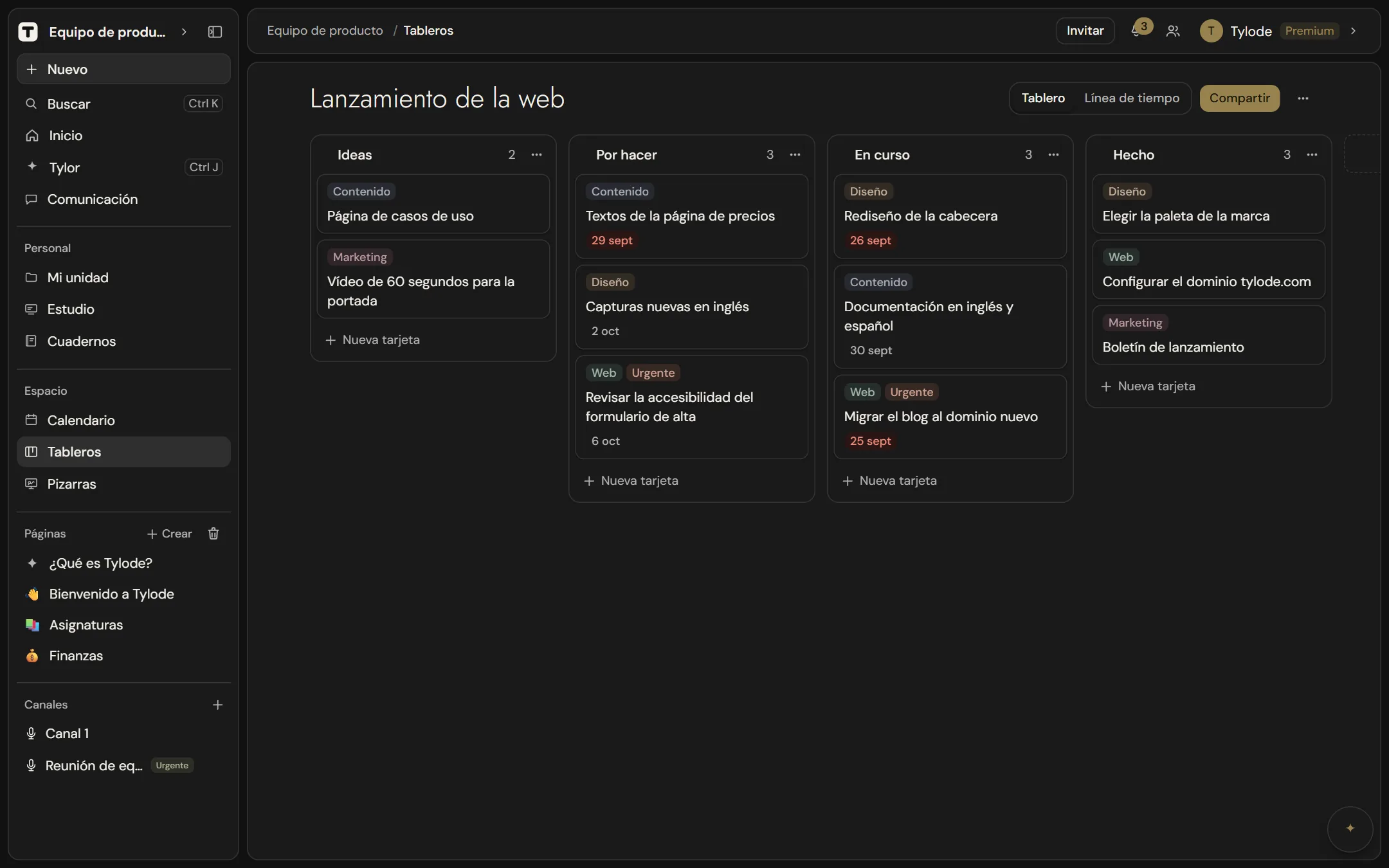
Dónde están los tableros
Abre Tableros en el grupo Espacio de la barra lateral. Verás todos los tableros del espacio actual a los que tienes acceso. Los tableros son del espacio de trabajo: todos los que tienen acceso ven las mismas listas y tarjetas.
Cada tablero aparece como una tarjeta con una miniatura de sus listas y tarjetas, su nombre y una línea como «3 listas · 12 tarjetas». Haz clic en ella para abrir el tablero. Si todavía no hay ninguno, verás Todavía no hay tableros y un botón Nuevo tablero.
Crear, renombrar y eliminar tableros
Crear un tablero
- Ve a Tableros.
- Pulsa Nuevo tablero.
El tablero nuevo se abre al momento con una lista, listo para tus primeras tarjetas. El botón Tablero del Inicio también te lleva a Tableros, y puedes crear un tablero desde dentro de una página con el menú / (mira Insertar un tablero en una página).
Renombrar un tablero
- Desde el tablero: ábrelo, haz clic en su nombre, arriba del todo, y escribe el nuevo. Se guarda mientras escribes.
- Desde la lista de Tableros: pulsa ⋯ en la tarjeta del tablero y elige Renombrar. Escribe el nombre y pulsa Intro o haz clic fuera para guardarlo; Esc lo cancela.
Hacer clic en la tarjeta de un tablero siempre lo abre; no lo pone a renombrar.
Eliminar un tablero
- En Tableros, pulsa ⋯ en la tarjeta del tablero y elige Eliminar tablero.
- Confírmalo en el aviso. El tablero va a la papelera con todas sus listas, tarjetas y automatizaciones.
Desde la papelera puedes restaurarlo tal como estaba o eliminarlo para siempre. Solo pueden eliminarlo o restaurarlo quien lo creó y los admins del espacio.
Listas
Las listas son las columnas del tablero. Cada lista mide lo que miden sus tarjetas, y en su cabecera verás el nombre, cuántas tarjetas tiene y un menú ⋯.
| Acción | Cómo |
|---|---|
| Crear una lista | Pulsa Nueva lista, a la derecha de la última lista. |
| Renombrar una lista | Haz clic en su nombre y escribe. |
| Reordenar listas | Pasa el ratón por la lista y arrástrala por el asa que aparece a la izquierda de su nombre. En pantallas táctiles el asa se ve siempre. |
| Eliminar una lista | Pulsa ⋯ en la cabecera de la lista, elige Eliminar lista y confírmalo. El aviso te dice cuántas tarjetas se borrarán con ella. Si te equivocas, deshazlo. |
En el móvil
En pantallas estrechas, el tablero enseña una lista cada vez, a todo el ancho. Desliza a los lados para pasar a la siguiente, o toca su nombre en la fila de listas de arriba, que muestra cada lista con su número de tarjetas. En el ordenador y en los tableros insertados en una página, las listas se ven una al lado de otra como siempre.
Colores
Los tableros, las listas y las tarjetas usan los ocho tonos de la paleta: albaricoque, pistacho, cielo, trigo, peonía, menta, coral y lavanda.
- Color del tablero: pulsa el punto de color junto al nombre del tablero, o elige Color del tablero en el menú ⋯ del tablero o de su tarjeta en Tableros. Se ve en la lista de tableros y junto a su nombre. Si no eliges ninguno, cada tablero tiene uno fijo.
- Color de una lista: pulsa el punto de color junto al nombre de la lista, o elige Color de la columna en su menú ⋯. En Automático, el color sale del nombre («Por hacer», trigo; «En curso», cielo; «Revisión», lavanda; «Bloqueado», coral; «Hecho», pistacho) o, si no encaja, de su posición.
- Color de una tarjeta: en el editor de la tarjeta, elige un tono en Color de la tarjeta. Se ve como una franja fina en lo alto de la tarjeta; con Sin color, no hay franja.
Tarjetas
Crear una tarjeta
Pulsa Nueva tarjeta, justo debajo de la última tarjeta de una lista. La tarjeta se añade al final con el título «Sin título» y se abre directamente en el editor para que la rellenes.
También puedes pedírsela al asistente, por ejemplo: «tarjeta Revisar diseño en Roadmap». La añade al final de la primera lista del tablero que nombres (o del primer tablero, si no nombras ninguno).
Mover tarjetas
Arrastra una tarjeta para cambiarla de sitio dentro de su lista o suéltala en otra lista. Mover una tarjeta a otra lista es lo que dispara las automatizaciones y el webhook card.moved.
Qué muestra una tarjeta en el tablero
Cada tarjeta del tablero enseña:
- una franja fina de su color arriba, si tiene color,
- sus etiquetas, cada una con su nombre y su color,
- su título,
- su fecha límite, si la tiene, en una etiqueta pequeña que se pone roja cuando la tarjeta está vencida,
- una etiqueta ámbar Bloqueada si depende de otras tarjetas (al pasar el ratón ves de cuántas),
- cuántos puntos de su lista de comprobación están hechos, como 2/5 (en verde cuando están todos).
Vista de lectura y editor
Haz clic en una tarjeta para abrir su vista de lectura, que enseña todos sus campos sin riesgo de cambiar nada. Pulsa Editar para abrir el editor, cambia lo que necesites y pulsa Guardar. Cancelar o Esc cierran el editor sin guardar.
Para eliminar una tarjeta, abre el editor, pulsa Eliminar y vuelve a pulsar (¿Seguro? Clic de nuevo).
Campos de una tarjeta
| Campo | Para qué sirve |
|---|---|
| Título | El nombre de la tarjeta. |
| Descripción (opcional) | Texto libre con más detalle. |
| Inicio y Fecha límite | Fechas para planificar (mira más abajo). |
| Color de la tarjeta | Una franja de color en lo alto de la tarjeta (mira Colores). |
| Etiquetas | Las del tablero, con un clic, y si quieres una escrita solo para esa tarjeta. |
| Asignados | Miembros del espacio responsables de la tarjeta. |
| Bloqueada por | Otras tarjetas del tablero que tienen que terminarse antes. |
| Campos personalizados | Campos extra que defines para todo el tablero. |
Fechas e hitos
Una tarjeta puede tener fecha de Inicio, Fecha límite, las dos o ninguna. El inicio no puede ser posterior a la fecha límite.
- Con las dos fechas, la tarjeta se dibuja como una barra en la línea de tiempo.
- Con una sola, se dibuja como un hito (una marca de un día).
- La fecha límite aparece en la cara de la tarjeta y alimenta el Inicio.
Etiquetas
Cada tablero tiene su lista de etiquetas, con nombre y color fijos. Se gestiona con el botón Etiquetas de la cabecera del tablero (o Gestionar etiquetas al editar una tarjeta): añade una etiqueta escribiendo su nombre y eligiendo uno de ocho tonos cálidos (arcilla, oliva, pizarra, ocre, ciruela, salvia, teja o piedra), pulsa el círculo de color de una para cambiarlo, cambia su nombre ahí mismo o bórrala con la papelera. Lo que cambies se ve en todas las tarjetas que la llevan, y una etiqueta borrada desaparece de todas. No puede haber dos con el mismo nombre en un tablero.
Al editar una tarjeta, pulsa las etiquetas del tablero para ponerlas o quitarlas. Si quieres apuntar algo solo en esa tarjeta, escríbelo en Etiqueta propia y pulsa Enter: se ve con un borde, sin color, y no pasa a la lista del tablero.
Asignados
Pulsa sobre los miembros del espacio en Asignados para asignarlos o quitarlos. Puedes asignar a varias personas a una misma tarjeta. Cuando otra persona te asigna, te llega una notificación.
Lista de comprobación
Cada tarjeta puede tener una lista de pasos. En el editor, escribe un punto en Añadir un punto… y pulsa Intro; repite para los demás. Puedes reescribir cada punto o quitarlo con la papelera. Se guarda con Guardar.
Para marcar un punto como hecho no hace falta el editor: abre la tarjeta y marca su casilla en la vista de lectura, y se guarda al momento. El tablero enseña en cada tarjeta cuántos van, como 2/5. Hasta 100 puntos por tarjeta.
Dependencias con «Bloqueada por»
En Bloqueada por, pulsa las tarjetas del mismo tablero de las que depende esta. Una tarjeta con dependencias muestra la etiqueta Bloqueada en el tablero, y en la línea de tiempo se dibuja una flecha desde cada tarjeta que bloquea hasta la tarjeta bloqueada.
Campos personalizados
Los campos personalizados añaden tus propias propiedades a todas las tarjetas del tablero.
- En el editor de la tarjeta, dentro de Campos personalizados, pulsa Añadir. Se crea un campo llamado «Campo» para todas las tarjetas de este tablero.
- Escribe el nombre del campo.
- Elige su tipo en el desplegable.
- Rellena el valor para esta tarjeta.
Para quitar un campo de todo el tablero, pulsa Eliminar campo a su lado. Sus valores desaparecen de todas las tarjetas.
| Tipo | Valor |
|---|---|
| Texto | Texto libre. |
| Número | Un número. |
| Selección | Una opción de una lista. Añade opciones con Nueva opción; cada una lleva uno de los ocho tonos cálidos de las etiquetas. |
| Fecha | Una fecha. |
| Casilla | Sí o no. |
| Persona | Un miembro del espacio. |
| Imagen | Una imagen subida. |
| Audio | Un archivo de audio subido. |
| Documento | Cualquier otro archivo permitido (PDF, documentos de Office, ZIP…). |
Archivos adjuntos en las tarjetas
Las tarjetas no tienen una zona general de adjuntos. Para adjuntar archivos, añade un campo personalizado de tipo Imagen, Audio o Documento y usa Subir archivo en el editor de la tarjeta. Quitar archivo lo retira de la tarjeta.
Los archivos subidos cuentan para el almacenamiento del espacio de trabajo, y cada archivo puede pesar hasta 5 GB en todos los planes. Los tipos de archivo permitidos son los mismos que en Mi unidad.
Vista de línea de tiempo
Cambia entre Tablero y Línea de tiempo con el selector segmentado de arriba del tablero (en el móvil pone Tiempo), junto a los botones Acceso y Automatizaciones. La línea de tiempo es un diagrama de Gantt con las tarjetas que tienen fechas, agrupadas por lista.
| Control | Qué hace |
|---|---|
| Días / Semanas / Meses | Cambia el nivel de zoom. |
| Hoy | Vuelve a la fecha de hoy. |
| Arrastrar una barra | Mueve la tarjeta en el tiempo sin cambiar su duración. |
| Arrastrar el borde izquierdo o derecho | Cambia la fecha de inicio o la fecha límite. Los hitos se pueden mover, pero no estirar. |
| Doble clic en una barra | Abre la tarjeta. |
Las flechas de dependencia muestran qué tarjetas bloquean a cuáles, y las barras bloqueadas aparecen marcadas.
Programar tarjetas sin fechas
Las tarjetas sin fechas aparecen en la bandeja Sin fechas (n), debajo del diagrama. Haz clic en una para abrirla, o pulsa Programar para darle inicio hoy y fecha límite dentro de dos días; después puedes arrastrarla y estirarla como quieras.
Automatizaciones
Las automatizaciones asignan tarjetas solas cuando llegan a una lista. Hay un tipo de regla:
Al mover a lista → asignar a miembro
- Abre el tablero y pulsa Automatizaciones.
- En Nueva regla: al mover una tarjeta a…, elige la lista y, en asignar a, el miembro.
- Pulsa Añadir regla.
Cuando cualquier tarjeta entra en esa lista, el miembro se añade a sus asignados (los que ya tenía se mantienen). Borra una regla con la papelera que tiene al lado. Un tablero puede tener varias reglas.
Acceso
Por defecto, todo el espacio de trabajo puede ver y editar un tablero. Para restringirlo, pulsa Acceso arriba del tablero:
- Todo el espacio de trabajo: cualquier miembro puede verlo y editarlo.
- Solo quien yo elija: solo quien lo creó, los admins y las personas o equipos de la lista. Con Dar acceso a… añades a una persona o a un equipo entero y eliges Puede ver o Puede editar para cada uno. Quitar acceso los saca de la lista.
Cuando un tablero está restringido, el botón pone Restringido. Solo quien creó el tablero y los admins del espacio pueden cambiar el acceso. Para editar también hace falta que tu rol en el espacio permita crear y editar contenido. Más en Acceso a tableros, pizarras y bases de datos.
Deshacer y rehacer
Pulsa Ctrl+Z (⌘+Z en Mac) para deshacer el último cambio del tablero, y Ctrl+Mayús+Z o Ctrl+Y para rehacerlo. También están las flechas junto a Compartir, que aparecen en cuanto haces un cambio.
Se deshace casi todo lo que haces en el tablero: mover tarjetas y listas, crear, editar y eliminar tarjetas, renombrar y eliminar listas, cambiar fechas en la línea de tiempo y marcar puntos de una lista. Hasta 50 pasos. No se deshacen el nombre del tablero, los asignados de una tarjeta eliminada ni los cambios de otras personas. Mientras escribes en un campo, Ctrl+Z deshace el texto, no el tablero.
Cambios en tiempo real
Los tableros se actualizan en directo para todos los que los tienen abiertos: las tarjetas nuevas, los movimientos, las ediciones y las listas nuevas aparecen sin recargar.
Insertar tableros en otros sitios
Insertar un tablero en una página
- En una página, escribe
/y elige Board. - Elige un tablero existente en Elige un tablero para embeber aquí, o pulsa Crear tablero nuevo.
El tablero aparece dentro de la página en formato compacto: puedes añadir y mover tarjetas y abrirlas igual que en el propio tablero. El selector de vista, Acceso y Automatizaciones solo están en el tablero completo. Más en Bloques.
Insertar un tablero en una pizarra
En una pizarra, usa Insertar objeto de Tylode y elige Tablero. La pizarra muestra una tarjeta con el nombre del tablero y un botón Abrir.
Insertar un tablero en el Estudio
En un diseño del Estudio, abre Datos en el carril de la derecha, pulsa Tableros y bases de datos y elige un tablero. La diapositiva enseña sus listas y tarjetas leídas en vivo y en solo lectura; se vuelven a leer cada vez que se abre el diseño. Si exportas a PowerPoint, el tablero se convierte en una tabla con los datos del momento de exportar.
Avisos cuando te asignan
Cuando otra persona te asigna una tarjeta, a mano o mediante una automatización, te llega una notificación a Actividad: «{nombre} te ha asignado una tarjeta». Si te asignas tú, no hay aviso. Más en Notificaciones.
Tarjetas con fecha en el Inicio
El calendario de Inicio muestra las tarjetas con fecha de los tableros del espacio actual, junto a los eventos: cada día del mes con algo se marca, y en Lo que viene la tarjeta sale con el icono de tablero. Haz clic en ella para abrir su tablero. En el ⋯ del calendario eliges si se ven todos los tableros o solo algunos.
Límites por plan
| Free | Pro | Premium | |
|---|---|---|---|
| Tableros por espacio de trabajo | 2 | 5 | Ilimitados |
El límite cuenta los tableros de cada espacio y usa tu plan efectivo (el menor entre tu plan y el del espacio). Al llegar al tope verás un aviso de que has alcanzado el límite de tu plan, con un enlace a los planes. Los tableros que ya tienes siguen funcionando. En un espacio congelado los tableros son de solo lectura. Más en Planes.
Lo que los tableros todavía no hacen
- No hay checklists en las tarjetas. Para una sola casilla de sí/no, añade un campo personalizado de tipo Casilla. Para una lista de verdad, crea una página con un bloque Lista de Verificación e inserta el tablero en esa misma página.
- No hay comentarios ni historial de actividad en las tarjetas. Usa la descripción, o comentad la tarjeta en una página o en un chat.
- No hay adjuntos generales. Los archivos van en campos personalizados de tipo Imagen, Audio o Documento (mira Archivos adjuntos en las tarjetas).
API y webhooks
Con un plan Pro o Premium puedes leer tableros y tarjetas y crear tarjetas desde la API REST (GET /boards, GET /boards/:id/cards, POST /boards/:id/cards) y desde el servidor MCP. Los admins del espacio también pueden enviar los eventos card.created y card.moved a una URL tuya con webhooks. Más en API de tableros y Webhooks.