
Primeros pasos
Búsqueda
La búsqueda global encuentra páginas, tableros, pizarras, presentaciones, correo y mensajes de chat desde una sola caja. Es la forma más rápida de saltar a cualquier sitio de tu espacio sin tocar la barra lateral.
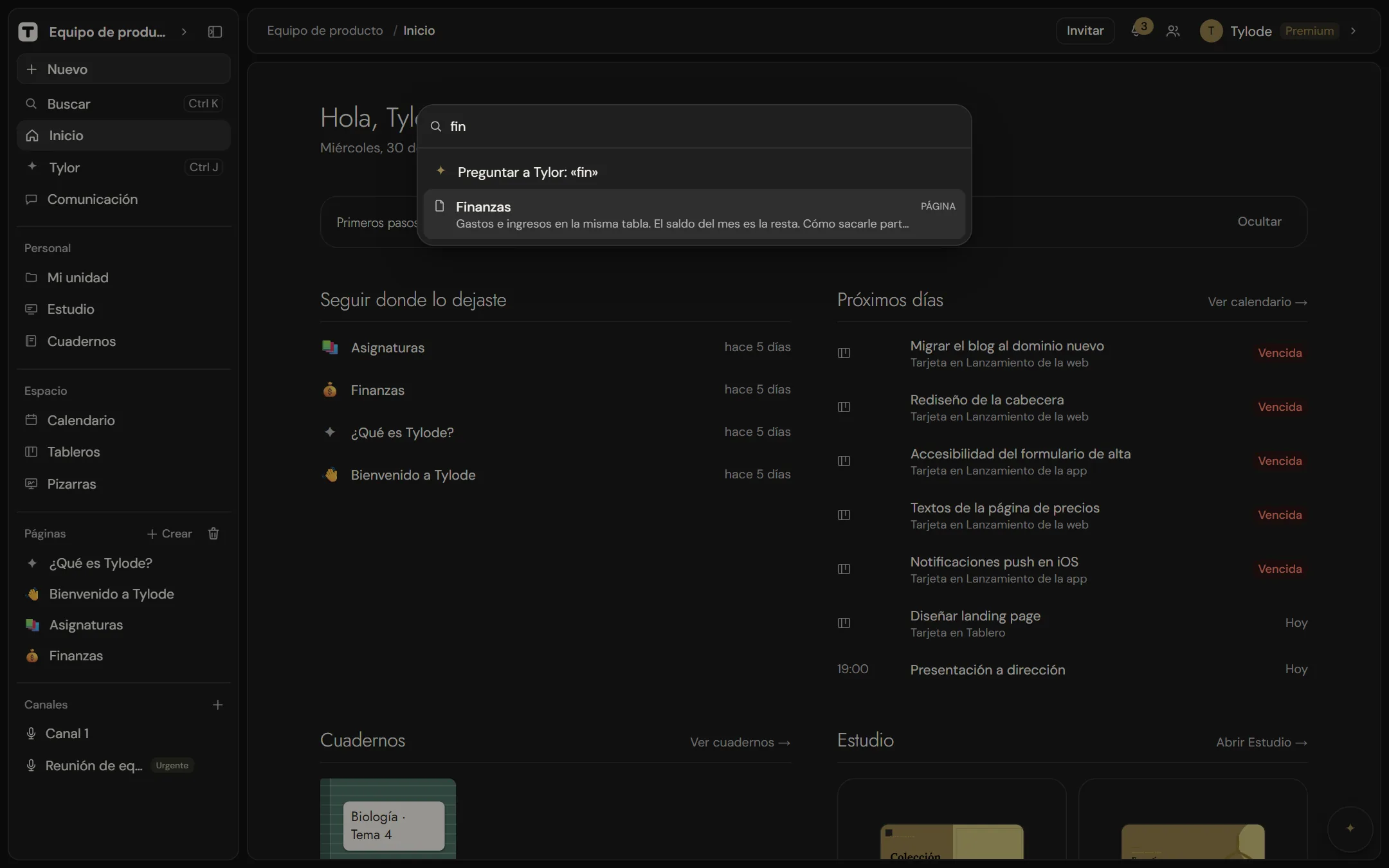
Abrir la búsqueda
- Pulsa Ctrl+K (Cmd+K en Mac) en cualquier parte de la aplicación. Vuelve a pulsarlo para cerrarla.
- O haz clic en Buscar, arriba en la barra lateral.
- En el móvil, toca el campo Busca o pregúntale a Tylor, arriba de Inicio y de Espacio. Además de los resultados, te ofrece Preguntar a Tylor: «…», que abre Tylor con lo que has escrito.
Escribe al menos dos letras. Los resultados aparecen mientras escribes.
Moverte por los resultados con el teclado
| Tecla | Acción |
|---|---|
| ↓ / ↑ | Pasar al resultado siguiente o anterior. |
| Enter | Abrir el resultado resaltado. |
| Esc | Cerrar la búsqueda. |
También puedes hacer clic en cualquier resultado.
Dónde busca
La búsqueda cubre el espacio actual, más tus presentaciones del Estudio. Cada resultado lleva una etiqueta con su tipo.
| Tipo | Qué compara | Adónde te lleva |
|---|---|---|
| Página | El título de la página y todo su texto, también el de los imanes si es una página tipo panel. | A la página. |
| Tablero | El nombre del tablero. | Al tablero. |
| Pizarra | El nombre de la pizarra. | A la pizarra. |
| Presentación | El nombre de los diseños del Estudio que son tuyos o que te han compartido. | Al diseño en el Estudio. |
| Correos | El asunto de los hilos de correo. | Al hilo en Correos. |
| Chat | El texto de los mensajes de chat. | A la conversación que contiene el mensaje. |
Solo aparecen resultados a los que ya tienes acceso: las páginas restringidas a otras personas o las conversaciones en las que no participas nunca salen.
La búsqueda muestra hasta 20 resultados, los que mejor encajan primero.
Fragmentos
Los resultados de páginas muestran un fragmento con el principio del texto de la página, y los de chat muestran el propio mensaje, para que distingas resultados parecidos antes de abrirlos.
Lo que no encuentra
La búsqueda no mira dentro de:
- Las filas de las bases de datos (las tablas que hay dentro de las páginas), ni el texto de una fila abierta como página.
- Los comentarios de las páginas.
- Las tarjetas de los tableros, ni el contenido de las pizarras y los diseños del Estudio.
- Los archivos de Mi unidad ni los eventos del calendario.
Para encontrar una fila, busca la página que contiene la base de datos y usa los filtros de la vista. Para encontrar una tarjeta, busca su tablero. Mi unidad tiene su propia caja de búsqueda, Buscar en Mi unidad…. Consulta Vistas, filtros y orden y Mi unidad.
Trucos para buscar
- Los títulos coinciden aunque escribas solo una parte. Con
hoja de rencuentras una página llamada «Hoja de ruta del producto». - El texto de las páginas y los mensajes coincide por palabras completas. Escribe palabras enteras para buscar dentro de páginas y chats.
- Busca una frase exacta poniéndola entre comillas dobles, por ejemplo
"notas de la versión". Pon un signo menos delante de una palabra, como-borrador, para dejar fuera las páginas o mensajes que la contienen. - ¿No aparece nada en este espacio? La búsqueda solo cubre el espacio en el que estás. Cambia de espacio desde arriba de la barra lateral y vuelve a buscar.