
Módulos
Calendario
Tylode tiene un solo Calendario. Enseña los eventos del espacio de trabajo, que ve todo el equipo, y encima los de tu calendario personal, que solo ves tú. Las dos capas funcionan igual; la del espacio añade participantes y una herramienta para encontrar un hueco que les venga bien a todos.
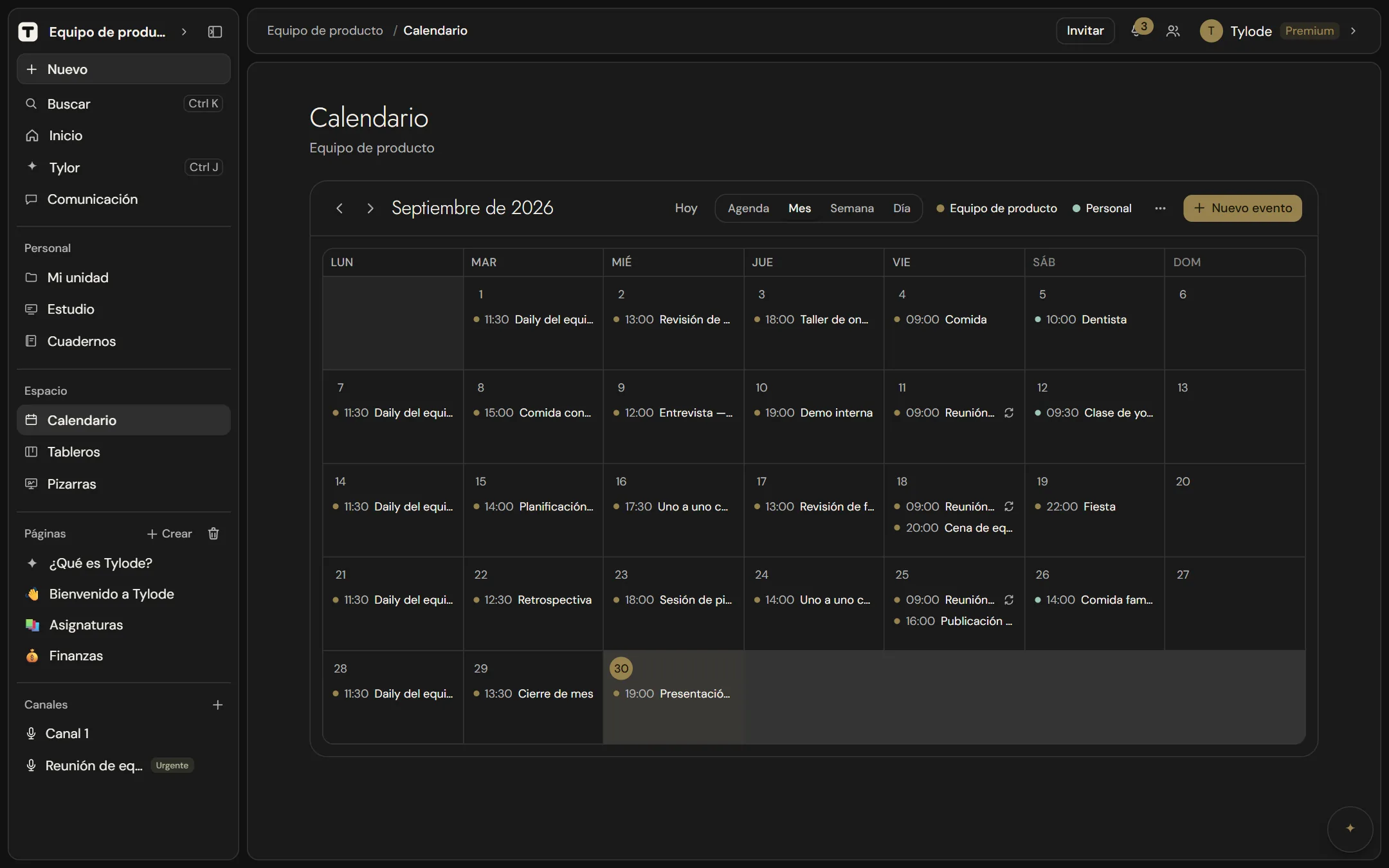
El calendario del espacio y tu capa personal
Abre Calendario en el grupo Espacio de la barra lateral. Verás dos capas a la vez:
| Capa del espacio | Tu capa personal | |
|---|---|---|
| Color | El del espacio, si no eliges otro | Menta, si no eliges otro |
| En la leyenda | El nombre del espacio | Personal |
| Quién la ve | Todo el espacio de trabajo actual | Solo tú |
| Cuántas hay | Una por espacio de trabajo | Una por cuenta, la misma en todos tus espacios |
| Participantes | Sí | No |
| Cuenta en Disponibilidad | Sí | No |
| Quién crea y edita eventos | Los miembros cuyo rol permite crear y editar contenido | Solo tú |
| Se puede insertar en páginas y pizarras | Sí | No |
Tus eventos personales solo los ves tú: los demás miembros del espacio no los ven, tampoco los owners ni los admins. Úsalos para las citas que no quieres que vea tu equipo.
Ocultar una capa
La leyenda de la barra del calendario muestra las dos capas, cada una con su punto de color. Pulsa una para ocultar sus eventos (se queda tachada) y vuelve a pulsarla para verlos. Si dejas a la vista solo tu capa personal, los eventos nuevos van a ella por defecto. Tylode recuerda en ese navegador qué capas tienes ocultas.
Colores de los calendarios
Cada calendario tiene su color, uno de los nueve tonos del calendario (albaricoque, pistacho, cielo, trigo, peonía, menta, coral, lavanda y Lucía). Para cambiarlo, abre el menú ⋯ de la barra del calendario, elige Colores de los calendarios y pulsa el tono que quieras para cada capa. Debajo puedes elegir su intensidad. Se guarda al momento.
El color de un calendario lo ven todos los que ven ese calendario. Si el del espacio no tiene color propio, usa el color del espacio. Los eventos con color propio usan el suyo.
Si no estás en ningún espacio
Sin espacio de trabajo no hay capa del espacio: tu calendario personal se abre solo, en /dashboard/personal-calendar. Si tienes un espacio, esa dirección te lleva al Calendario, así que los enlaces antiguos siguen funcionando.
Moverte por el calendario
La página de Calendario no tiene título: el calendario ocupa todo el alto de la pantalla.
La columna de la izquierda
En pantallas anchas, a la izquierda del calendario hay una columna con:
- El mes que estás viendo (o las fechas de la semana o del día), con ‹ y › (Anterior y Siguiente) para retroceder o avanzar: un mes, una semana, un día o 30 días en la agenda.
- Las vistas: Día, Semana, Mes y, aparte, Agenda.
- Nuevo evento, que abre el editor en la fecha que estás viendo (mira Crear un evento).
- Enlaces para citas, para que te reserven en tus horas libres (mira Enlaces para citas).
- Hábitos, avisos que se repiten y no ocupan el calendario (mira Hábitos).
- Volver a hoy, que solo sale cuando te has movido a otra fecha. Te devuelve a hoy sin cambiar de vista.
- Plantillas, tus eventos de siempre para arrastrarlos a un día (mira Plantillas de eventos).
Arriba del calendario quedan el título, la leyenda de las capas (mira Ocultar una capa) y el menú ⋯ (Más opciones del calendario), con:
- Ver el calendario del espacio en Apple u Outlook… y Ver tu calendario personal en Apple u Outlook… (mira Verlo en Apple u Outlook);
- Importar .ics (mira Importar un calendario);
- Enlaces para citas (mira Enlaces para citas);
- Colores de los calendarios (mira Colores de los calendarios);
- Disponibilidad (mira Disponibilidad compartida).
En pantallas más estrechas
Sin sitio para la columna, todo va en la barra de arriba del calendario: ‹ y ›, el título, Volver a hoy (cuando no ves hoy), las vistas Agenda, Mes, Semana y Día, la leyenda, el menú ⋯ y Nuevo evento, que crea el evento hoy. Las plantillas solo están en la columna de las pantallas anchas.
En el móvil, la barra cabe en una fila: ‹, ›, la fecha y ⋯. En la hoja del ⋯ están Volver a hoy (si te has movido), las vistas, las dos capas (tócalas para ocultarlas o mostrarlas) y las demás opciones del menú. Para crear un evento, usa el + de la barra de abajo o el + de cada día en la agenda.
Vista Agenda
Pulsa Agenda para ver en lista los próximos 30 días que tienen algo, uno debajo de otro, con el título entero de cada evento. El día de hoy sale siempre, aunque no tenga nada. Cada día tiene su + para crear un evento en él, y ‹ y › saltan de 30 en 30 días. Si no hay nada, verás «No hay nada en los próximos 30 días.».
En pantallas estrechas, como la del móvil, el calendario se abre en la agenda, porque en la rejilla del mes no caben los títulos. En el ordenador se abre en el mes. Las demás vistas siguen a un toque.
Vista mensual
En el ordenador, el calendario se abre en la vista mensual, que te enseña el mes entero de un vistazo.
- La casilla de hoy está teñida y su número va en un círculo del color de tu acento.
- Cada evento con color va en una caja de ese color; los que no tienen color van sin caja (mira El color de un evento).
- Los eventos con hora muestran la hora de inicio y el título. Los de todo el día van encima de los que tienen hora.
- Los puntos de color junto al título son sus tags, y los eventos que se repiten llevan un pequeño icono de repetición.
- Cada día enseña hasta tres eventos. Si hay más, verás un enlace como +2 más: púlsalo para abrir la vista semanal en esa semana, donde caben todos.
- Haz clic en un evento para abrirlo.
Vista semanal
Pulsa Semana para ver siete columnas, de lunes a domingo. Es la vista que te conviene cuando un día va cargado.
- Cada día enseña todos sus eventos, sin límite: el título completo arriba, por largo que sea, y la hora debajo. Los de todo el día van primero.
- Los días sin eventos dicen «Sin eventos».
- La columna de hoy está teñida y su número va en un círculo de color, como en el mes.
- ‹ y › avanzan o retroceden de semana en semana.
- Para añadir un evento en un día concreto, pasa el ratón por encima y pulsa +. En pantallas táctiles el + se ve siempre.
En pantallas estrechas, como la del móvil, los días aparecen uno debajo de otro en vez de uno al lado del otro.
Vista de día
Pulsa Día para ver las 24 horas de un día en franjas de media hora, con la hora a la izquierda.
- Cada evento ocupa su hueco, de la hora a la que empieza a la que termina. Si dos se pisan, se reparten el ancho.
- Los eventos de todo el día van arriba, en una banda aparte.
- Si es hoy, una línea roja marca la hora actual y la vista se abre una hora antes de ahora. Otro día se abre a las 8:00.
- Pulsa una franja libre para crear un evento que empiece a esa hora y dure una hora.
- ‹ y › avanzan o retroceden de día en día.
Crear un evento
- Pulsa Nuevo evento, o pasa el ratón por encima de un día y pulsa el + que aparece para crearlo en ese día. En pantallas táctiles el + se ve siempre. También puedes usar Nuevo → Evento, arriba en la barra lateral.
- En Dónde va, elige si el evento es del espacio (su nombre) o Personal. Solo se elige al crearlo.
- Rellena los campos.
- Pulsa Guardar.
Esc o Cancelar cierran el editor sin guardar.
Campos del evento
| Campo | Detalles |
|---|---|
| Dónde va | La capa del evento: el espacio (lo ve todo el equipo) o Personal (solo tú). |
| Título | El nombre del evento. Si lo dejas vacío, se guarda como «Sin título». |
| Fecha | El día del evento. Empieza en el día que has elegido. |
| Hora de inicio y de fin | De 09:00 a 10:00 por defecto. Se ocultan si activas Todo el día. Un evento empieza y termina el mismo día. |
| Todo el día | El evento ocupa el día entero y no tiene horas. |
| Se repite | Convierte el evento en periódico (mira Eventos que se repiten). |
| Color | Uno de los nueve tonos del calendario, con su intensidad, o Automático (mira El color de un evento). |
| Tags | Etiquetas como Importante o Reunión (mira Tags). |
| Descripción (opcional) | Texto libre: orden del día, enlace a la llamada, notas. |
| Participantes | Miembros del espacio que participan en el evento. Solo en los eventos del espacio. |
Participantes
Pulsa sobre los miembros en Participantes para añadirlos o quitarlos. Disponibilidad cuenta el evento como tiempo ocupado para ellos.
Añadir a alguien como participante no le envía ningún mensaje ni notificación.
El color de un evento
En Color eliges uno de los nueve tonos del calendario: albaricoque, pistacho, cielo, trigo, peonía, menta, coral, lavanda y Lucía, un rosa palo. Lucía solo está en el calendario; en tableros y espacios hay ocho. En la página de Calendario, un evento con color va en una caja de ese color; uno en Automático va sin caja. En el calendario insertado en una página y en Tylode Calendar, los eventos en Automático toman el color de su calendario.
Mientras escribes el título de un evento nuevo, Tylode te sugiere un color según lo que pone, por ejemplo:
| Si el título habla de… | Color sugerido |
|---|---|
| Un cumpleaños, un aniversario, una fiesta o una cena | Peonía |
| Un examen, una clase o estudiar | Lavanda |
| El gimnasio, entrenar o un deporte | Pistacho |
| Algo urgente, una fecha límite o un pago | Coral |
| Una reunión, una llamada o una entrevista | Cielo |
| El médico, el dentista o una cita | Menta |
| Un viaje, un vuelo o las vacaciones | Albaricoque |
| La compra, recados o la casa | Trigo |
La sugerencia es solo eso: si eliges otro color, o Automático, se queda el que tú elijas.
Intensidad del color
Cuando eliges un tono, debajo salen sus cinco intensidades, tal y como se verá el evento: Muy suave, Suave (la de siempre), Medio, Intenso y Muy intenso. Sirven para distinguir eventos del mismo color, por ejemplo las clases de una asignatura en Suave y sus exámenes en Muy intenso. Las dos más intensas llevan el texto en otro color para que se lea bien. Si cambias de tono, se mantiene la intensidad que tenías.
La intensidad también se puede elegir para el color de cada calendario y en las plantillas. En Inicio, los eventos salen con su tono, sin la intensidad, y los de Lucía como peonía.
Tags
Los tags marcan de un vistazo qué tipo de evento es. Cada uno tiene su color, y en el calendario salen como puntos junto al título. En el calendario de Inicio, cada día del mes se colorea con los tags de lo que tiene.
Al editar un evento, en Tags:
- Un clic en un tag lo pone o lo quita.
- Doble clic en un tag te deja renombrarlo. Pulsa Intro para guardar o Esc para cancelar.
- + (Añadir tag) crea uno nuevo, lo pone en el evento y te deja escribir su nombre. Cada tag nuevo recibe un color de la paleta que no esté usado.
De serie hay tres: Importante, Reunión y Deadline. Puedes tener hasta seis. Los tags del calendario del espacio los comparte todo el equipo: si alguien renombra uno, cambia para todos. Los de tu capa personal son solo tuyos.
Plantillas de eventos
Las plantillas son para lo que repites sin fecha fija, como «Gimnasio» o «Llamada con cliente». Están en la columna de la izquierda de la página de Calendario, en pantallas anchas.
- En Plantillas, pulsa + (Nueva plantilla).
- Escribe el título, elige la Duración (de 15 minutos a 3 horas) y, si quieres, un color.
- Pulsa Guardar.
Para usar una, arrástrala a un día del calendario en la vista Mes o Semana. Tylode te pregunta la Hora (las 09:00, si no la cambias) y, si tienes más de un calendario, en cuál va. Pulsa Añadir y el evento se crea con el título, la duración y el color de la plantilla.
Las plantillas son tuyas: se guardan en tu cuenta y no las ve nadie más. Puedes tener hasta 12. Para borrar una, pasa el ratón por encima y pulsa la ×.
Editar o eliminar un evento
Haz clic en el evento, cambia lo que necesites y pulsa Guardar.
Para borrarlo, pulsa Eliminar y vuelve a pulsar (¿Seguro? Clic de nuevo). Si no tienes permiso, verás «No tienes permiso para editar este evento.».
Eventos que se repiten
Activa Se repite para que un evento sea periódico.
- En Cada, escribe un número y elige la unidad: día(s), semana(s), mes(es) o año(s). Por ejemplo, cada 2 semana(s).
- En los semanales, pulsa los días de la semana en los que se repite (por ejemplo, lunes y miércoles).
- En Termina, elige:
- nunca: se repite sin fecha de fin;
- en una fecha: eliges la última fecha;
- tras N veces: escribes cuántas repeticiones (10 por defecto).
Debajo de las opciones, una frase resume la regla para que la compruebes de un vistazo, por ejemplo «Cada 2 semanas los L, X, 10 veces.» o «Cada mes, sin fecha de fin.».
Todas las repeticiones aparecen en el calendario con el icono de repetición. Los cambios que guardes se aplican a toda la serie.
Borrar una repetición o toda la serie
Cuando pulsas Eliminar en una repetición de un evento periódico, Tylode te pregunta qué quieres borrar:
- Solo esta quita solo esa repetición; el resto de la serie se queda.
- Toda la serie borra todas las repeticiones.
- Cancelar lo deja todo como estaba.
Disponibilidad compartida
Disponibilidad te ayuda a encontrar un momento en el que varias personas del espacio estén libres.
- Abre el menú ⋯ de la barra del calendario y elige Disponibilidad.
- En Personas, selecciona a los miembros con los que quieres quedar.
- Elige el día.
- Pulsa Buscar huecos.
Verás:
- Huecos libres en común (09:00–18:00): los ratos entre las 09:00 y las 18:00 en los que todas las personas elegidas están libres, o «Sin huecos libres en común ese día.»;
- Ocupación por persona: los tramos ocupados de cada una, o Libre todo el día.
Una persona cuenta como ocupada durante los eventos del espacio en los que es participante. Los eventos personales siguen siendo privados y no se tienen en cuenta.
Enlaces para citas
Un enlace para citas deja que cualquiera, aunque no tenga cuenta en Tylode, te reserve una cita en tus horas libres. Quien lo abre solo ve las horas libres: nunca qué tienes ni cuándo estás ocupado.
Crear un enlace
- En la columna de la izquierda del calendario pulsa Enlaces para citas (en pantallas estrechas, en el menú ⋯).
- Pulsa Nuevo enlace y rellena:
- Nombre del enlace, por ejemplo «Tutorías». Es lo que ve quien reserva.
- Dónde se guardan las citas: tu calendario personal o el de un espacio en el que puedas crear eventos. Cada cita se crea ahí como un evento normal.
- Descripción (opcional).
- Días disponibles: los días de la semana en los que se puede reservar.
- Franjas horarias: de qué hora a qué hora, en tramos de 15 minutos. Puedes añadir varias por día (por ejemplo, de 9:00 a 13:00 y de 16:00 a 19:00). Si quitas Las mismas franjas todos los días, eliges franjas distintas para cada día.
- Tiempo máximo por cita: de 15 en 15 minutos hasta 1 hora, y después de media en media hora hasta 8 horas. Quien reserva elige cuánto, hasta ese máximo.
- En Más opciones están la Antelación mínima (por defecto, 2 horas), hasta cuántos días vista se puede reservar (por defecto, 60) y un Margen entre citas (por defecto, ninguno).
- Pulsa Crear enlace. Se copia solo; después puedes copiarlo con Copiar enlace. En el móvil o la tableta, desde el navegador, al lado sale Compartir…: abre el menú de compartir del dispositivo para mandar el enlace por la app que quieras.
Desde la misma lista puedes Editar un enlace, Pausarlo (deja de admitir reservas hasta que lo reanudes) o Borrarlo. Las citas ya reservadas se quedan en tu calendario.
Qué cuenta como ocupado
Para calcular tus horas libres cuenta todo lo tuyo en todos tus espacios y en tu calendario personal: los eventos que has creado, aquellos en los que eres participante y los que vienen de tu Google Calendar si lo tienes conectado. Los eventos de tus compañeros en el calendario del espacio no te ocupan. Los eventos de todo el día tampoco, como en Google Calendar.
Cómo reserva la otra persona
Abre el enlace, elige la duración, el día y la hora (en su zona horaria), y escribe un Título, su nombre, su correo y, si quiere, el motivo. La cita aparece al momento en tu calendario, con su nombre, su correo y el motivo en la descripción, y te llega un aviso en la campana. Si el calendario está sincronizado con Google, la cita llega también allí.
A quien reserva le llega un correo de confirmación con un enlace para cancelar la cita. Si la cancela, el evento desaparece de tu calendario y te llega otro aviso. Para cambiarla de hora, la cancela y reserva otra.
Para evitar abusos, un mismo correo puede hacer como mucho tres reservas al día con cada enlace.
Según tu plan
En Free puedes tener un enlace para citas; en Pro y Premium, todos los que quieras. En Premium, la página de reserva no lleva «Hecho con Tylode».
Hábitos
Un hábito es un aviso que se repite y no ocupa tu calendario: «Lavarse los dientes» a las 8:00 y a las 22:00, «Beber agua» tres veces al día, «Revisar el correo» los laborables a las 9:00. No es un evento, no se ve en el calendario ni ocupa hueco: solo te avisa a su hora, para ayudarte a coger la costumbre.
Los hábitos son tuyos: no los ve nadie más del espacio.
Crear un hábito
- En la columna de la izquierda del calendario pulsa Hábitos (en pantallas estrechas, en el menú ⋯).
- Pulsa Nuevo hábito y rellena:
- Nombre, por ejemplo «Lavarse los dientes». Es el título del aviso.
- Grupo (opcional), por ejemplo Salud, Trabajo o Vida cotidiana, o el que quieras. En la lista, los hábitos salen agrupados por él.
- Descripción (opcional): sale debajo del nombre en el aviso.
- Días: los de la semana en los que avisa. Todos, Laborables y Fin de semana los marcan de una vez.
- Veces al día y la hora de cada vez. Las horas son las mismas todos los días elegidos; para otro horario el fin de semana, crea un segundo hábito.
- Pulsa Guardar.
Desde la misma lista puedes Editar un hábito, Pausarlo (deja de avisar hasta que lo reanudes) o Borrarlo.
Dónde llegan los avisos
- En la app de iPhone, con los avisos de Tylode activados, aunque no la abras.
- En la app de escritorio, mientras esté abierta (también en la bandeja).
Las horas son las de tu zona horaria al crear o editar el hábito.
Según tu plan
En Free puedes tener hasta 3 hábitos; en Pro y Premium, todos los que quieras.
Insertar el calendario
En una página
Escribe / en una página y elige Calendario. El calendario del espacio aparece dentro de la página como una vista mensual compacta, y desde ahí puedes crear y abrir eventos. Las demás vistas, Volver a hoy, la leyenda, el menú ⋯ y Nuevo evento solo están en el calendario completo. Más en Bloques.
En una pizarra
En una pizarra, usa Insertar objeto de Tylode y elige Calendario. La pizarra muestra una tarjeta del calendario del espacio con un botón Abrir.
Tu capa personal no sale en el calendario insertado: solo se inserta el del espacio.
Crear eventos con el asistente
El asistente crea eventos en el calendario del espacio a partir de una frase normal, por ejemplo «mañana a las 10 revisar el informe» o «apúntame el martes llamar a Marta». Un evento con hora dura una hora; si solo das el día, se crea como evento de todo el día. La respuesta incluye el enlace Ver en el calendario. Cada orden gasta un crédito de IA.
El calendario en Inicio
En Inicio tienes un calendario con el día en grande y lo que viene a la izquierda, y el mes a la derecha, con cada día coloreado según sus tags. Junta los eventos del calendario del espacio y de tu calendario personal con las tarjetas que tienen fecha. En su ⋯ eliges qué calendarios y qué tableros se muestran, y Abrir el calendario te trae aquí.
Sincronización con Google Calendar
Cualquiera puede conectar su Google Calendar y tenerlo sincronizado en los dos sentidos con el calendario de un espacio, también desde la app del iPhone.
- Ve a Ajustes → Integraciones y pulsa Conectar Google. Da permiso en la pantalla de Google y volverás a Tylode. En la app de escritorio y en la del iPhone, la conexión se hace en el navegador y, al terminar, vuelves a la app.
- En Sincronizar calendarios, busca el calendario del espacio que quieres emparejar con tu Google Calendar principal (salen los calendarios de todos tus espacios de trabajo).
- Pulsa Activar a su lado.
A partir de ahí se sincroniza solo, en los dos sentidos: cada 5 minutos y cada vez que abres el calendario. Si no quieres esperar, pulsa Sincronizar ahora. El resultado te dice cuántos eventos se han traído de Google, enviado a Google y borrado, o «Ya estaba todo al día.».
Si el mismo evento cambia en los dos lados, gana la modificación más reciente. Desactivar detiene la sincronización de ese calendario. Tu capa personal no se sincroniza con Google. Más en Integraciones.
Verlo en Apple u Outlook
Abre el menú ⋯ de la barra del calendario, elige Ver el calendario del espacio en Apple u Outlook… o Ver tu calendario personal en Apple u Outlook… y pulsa Crear enlace. Cada capa tiene su propio enlace. Tylode crea un enlace privado para ti; pégalo en tu otra aplicación de calendario (para Google Calendar, mejor la sincronización en los dos sentidos):
- Apple: en el Mac, Archivo → Nueva suscripción a calendario; en el iPhone, Ajustes → Calendario → Cuentas → Añadir cuenta → Otra → Añadir calendario suscrito.
- Outlook: Añadir calendario → Suscribirse desde la web.
La otra aplicación ve los eventos (de 90 días atrás a un año adelante, incluidos los que se repiten, a su hora), pero no puede cambiarlos. Se pone al día sola cada pocas horas: eso lo decide ella, no Tylode.
Quien tenga el enlace puede ver esos eventos, así que no lo compartas. En el mismo sitio puedes Cambiar el enlace (el anterior deja de funcionar) o Desactivarlo. El enlace del calendario de un espacio es tuyo: si dejas el espacio, deja de funcionar.
Importar un calendario (.ics)
Para traer los eventos de otra aplicación de una vez:
- En la otra aplicación, exporta el calendario como archivo .ics (en Google Calendar: Configuración → Importar y exportar → Exportar; en Apple Calendar: Archivo → Exportar; en Outlook: Guardar calendario).
- En Tylode, abre el menú ⋯ de la barra del calendario y elige Importar .ics.
- Pulsa Elegir archivo. Verás cuántos eventos hay y cuántos se repiten.
- Si ves más de un calendario, elige en cuál importarlos (el del espacio o el personal) y pulsa Importar.
Se importan el título, la descripción y el lugar (que va al final de la descripción), las horas en su zona horaria, los eventos de todo el día y los que se repiten, sin las repeticiones que se borraron. Los eventos cancelados se saltan. Si importas dos veces el mismo archivo, lo que ya estaba no se duplica.
Es una copia: lo que cambies después en la otra aplicación no llega a Tylode. Para Google Calendar, la sincronización en los dos sentidos se pone al día sola. Hasta 5 MB y 5000 eventos por archivo.
Lo que el calendario todavía no hace
- Los recordatorios son por correo, no notificaciones en la app: actívalos en Ajustes → Notificaciones. Tylode Calendar avisa además 10 minutos antes.
- No se puede suscribir desde Tylode a calendarios de otras aplicaciones para que se pongan al día solos (se pueden importar una vez, y al revés sí: mira Verlo en Apple u Outlook). La excepción es Google Calendar, que se sincroniza en los dos sentidos.
- No hay invitaciones ni confirmaciones de asistencia: a los participantes no les llega ningún aviso.
Permisos
- Calendario del espacio: lo ve todo el espacio de trabajo. Para crear, editar y borrar eventos hace falta un rol que permita crear y editar contenido (Member, Admin u Owner, o un rol personalizado con ese permiso). Quienes tienen el rol Solo lectura ven los eventos pero no pueden cambiarlos. En un espacio congelado el calendario es de solo lectura.
- Tu capa personal: solo tú la ves y la editas, estés en el espacio que estés.
Más en Miembros y roles.
Tylode Calendar
Si quieres el calendario siempre a mano, sin el resto de Tylode, usa Tylode Calendar: el mismo calendario en su propia app, en el navegador o en Windows, con tu calendario personal y el de cada espacio del que eres miembro a la vez y un aviso 10 minutos antes de cada evento. Es gratis en todos los planes.
API
Con un plan Pro o Premium puedes listar eventos (los periódicos, desplegados en sus repeticiones) y crear eventos en el calendario del espacio desde la API REST y el servidor MCP. Más en API del calendario.