
Primeros pasos
Tylode Calendar
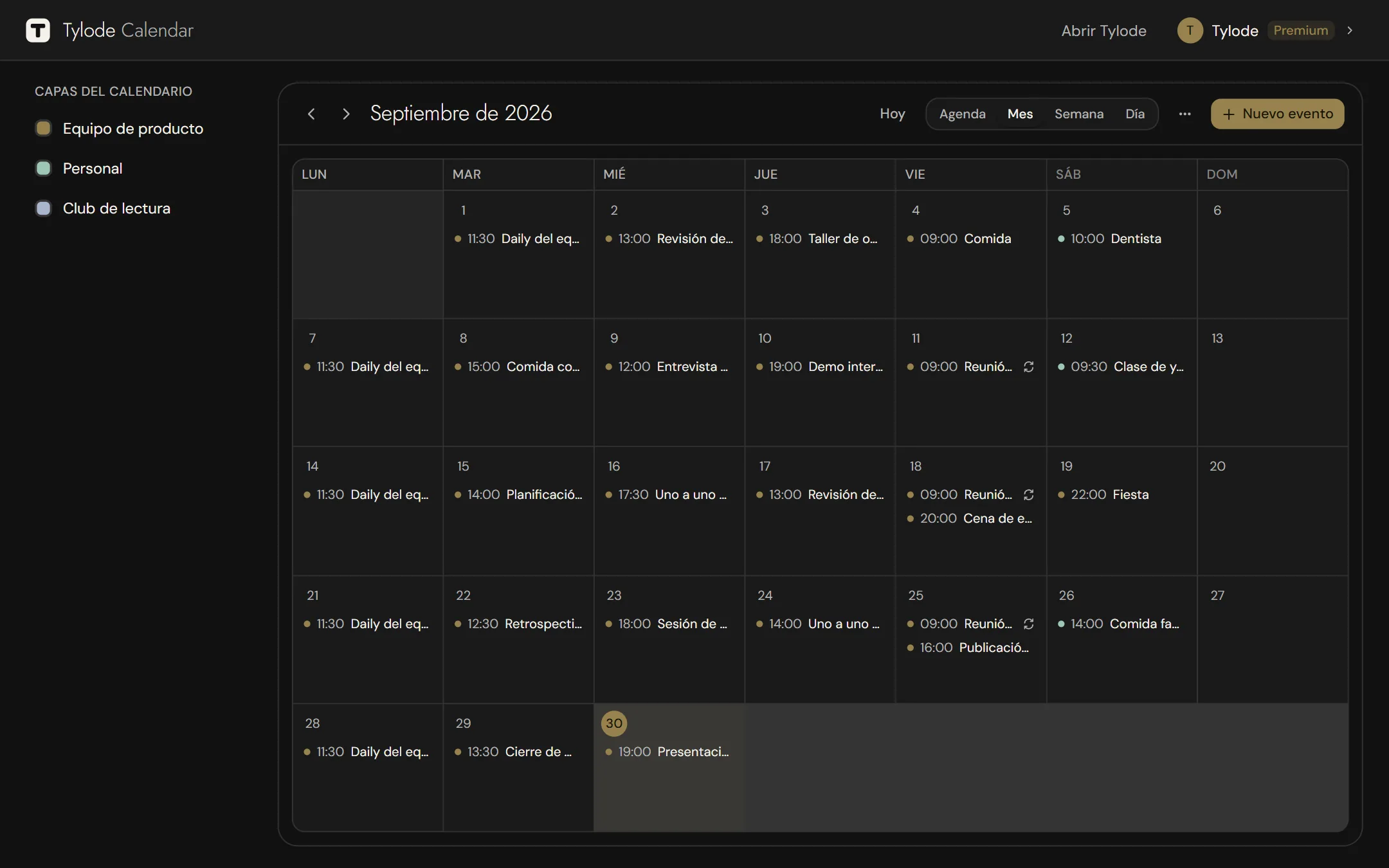
Tylode Calendar es el calendario de Tylode solo, sin el resto de la app, para tenerlo siempre a mano. Es gratis en todos los planes y usa tu misma cuenta y tus mismos datos: un evento que creas en uno aparece en el otro.
Funciona en el navegador y como app de Windows y de Mac.
Qué tiene
- Todas tus capas a la vez. Tu calendario personal y el de cada espacio del que eres miembro, cada uno con su color. En Tylode ves el del espacio en el que estás y el tuyo; aquí, todos juntos.
- Capas del calendario. En pantallas anchas, un panel a la izquierda con una casilla por capa para mostrarla u ocultarla. En el móvil, las capas están en el menú ⋯. Tylode Calendar recuerda en ese navegador qué capas tienes ocultas.
- Un evento nuevo va a la capa que elijas. Al crearlo, en Dónde va, eliges el espacio o Personal; las capas que tienes a la vista salen primero. En el móvil, Nuevo evento es un botón flotante abajo a la derecha.
- Un aviso 10 minutos antes de cada evento con hora, del tipo «Empieza en 10 min · 17:00». Los eventos de todo el día no avisan. Pulsa el aviso para abrir el calendario. Mira Avisos.
- Abrir Tylode, arriba. En la app de escritorio abre la app de Tylode si la tienes instalada o, si no, Tylode en el navegador. En el navegador te lleva a Tylode.
Lo demás funciona igual que el Calendario de Tylode: las vistas Agenda, Mes, Semana y Día, los eventos que se repiten, los participantes, Disponibilidad y la suscripción desde otras aplicaciones de calendario.
En el navegador
Abre app.tylode.com/calendario. Si no has iniciado sesión, te pide que entres y después te devuelve al calendario.
En Windows
- Descarga el instalador desde la página de descargas, en la tarjeta Tylode Calendar. El archivo se llama Tylode-Calendar-Setup.
- Ábrelo. Se instala sin preguntas y sin permisos de administrador. Si ya tienes la app de Tylode, se instala a su lado: son dos apps distintas y no se pisan.
- Inicia sesión con tu cuenta de Tylode.
Si Windows dice «Windows protegió su PC», es porque la app de Windows todavía no lleva firma digital. Pulsa Más información y después Ejecutar de todos modos. Solo pasa al instalarla.
En Mac
Necesitas un Mac con chip de Apple y macOS 13 o posterior.
- En la página de descargas, en la tarjeta Tylode Calendar, pulsa Para Mac. Se descarga un archivo
.dmg. - Ábrelo y arrastra Tylode Calendar a la carpeta Aplicaciones. Si ya tienes la app de Tylode, quedan las dos: son apps distintas y no se pisan.
- Ábrela e inicia sesión con tu cuenta de Tylode.
Está firmada y notarizada por Apple, así que se abre sin el aviso de «desarrollador no identificado».
En el escritorio
La app de Windows y la de Mac se actualizan solas.
Si entras con Google, al pulsar Continuar con Google se abre tu navegador, porque Google no deja iniciar sesión dentro de otras apps. Entra allí como siempre y, al terminar, el navegador te pedirá permiso para abrir Tylode Calendar; acéptalo y la app se abrirá con tu sesión.
Avisos
Cada minuto, Tylode Calendar mira los eventos con hora que empiezan pronto en tus capas y te avisa cuando faltan 10 minutos o menos. Cada evento avisa una sola vez.
- En la app de Windows o de Mac, el aviso es una notificación del sistema y llega aunque hayas cerrado la ventana: la app sigue en la bandeja del sistema (en Mac, en la barra de menús).
- En el navegador, solo avisa si ya has dado permiso de notificaciones a Tylode, y mientras tengas la pestaña abierta. Tylode Calendar no te lo pide.
Si tu cuenta es nueva
Si te registras desde Tylode Calendar, primero aceptas los Términos y pasas por la bienvenida de Tylode. Después vuelves al calendario.
Móvil
Todavía no hay Tylode Calendar para el móvil. Mientras tanto puedes usarlo en el navegador, que en el móvil se adapta a la pantalla.